 176下载网
鲁大师怎么检测电脑驱动情况_怎么安装驱动
很多小伙伴表示在使用电脑的过程中有些设备会出现问题,比如电脑扬声器显示红叉,这个时候需要我们检测一下电脑驱动是否需要修复或者升级。鲁大师作为一款专注硬件防护和保护电脑安全的软件,可以帮助我们修复驱动,接下来小编就教大家怎么通过鲁大师来检测电脑驱动吧。
鲁大师怎么检测电脑驱动情况
1、打开鲁大师,点击驱动检测。
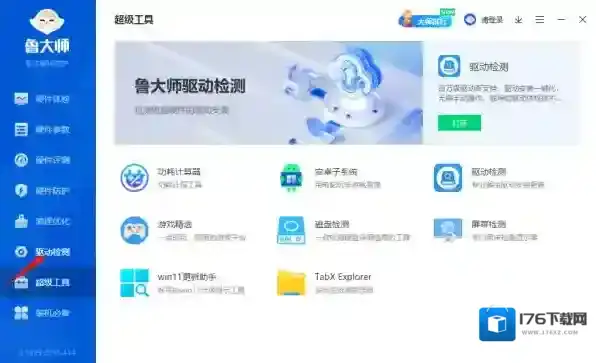
鲁大师驱动
2、之后鲁大师会开始检测电脑的驱动情况。如果驱动没有问题,会显示驱动是正常的;如果驱动有问题会提示你修复或者升级,点击一键安装即可。
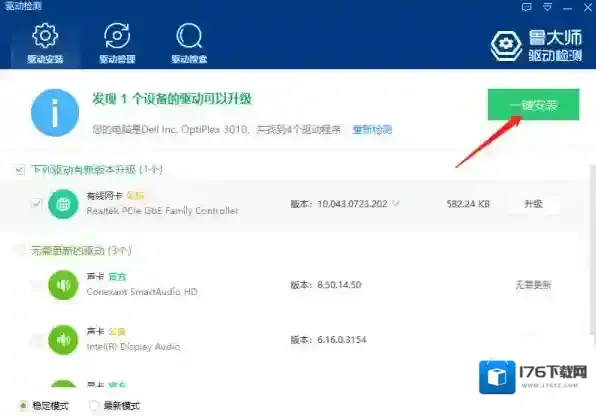
鲁大师点击
鲁大师怎么进行驱动备份还原
1、在鲁大师驱动检测界面,点击驱动管理,选择驱动备份。
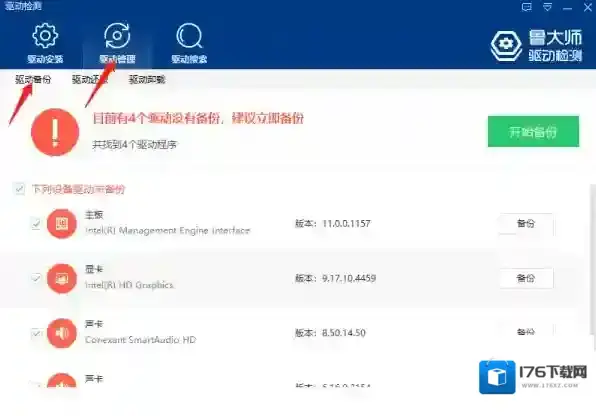
鲁大师电脑驱动
2、点击右上角开始备份,或者单独点击备份即可进行驱动备份。
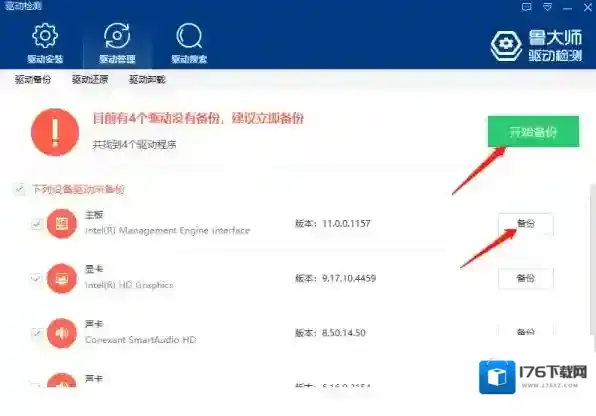
鲁大师还原
3、如果设备不正常工作,可以还原已备份的驱动。在驱动管理界面,点击驱动还原。
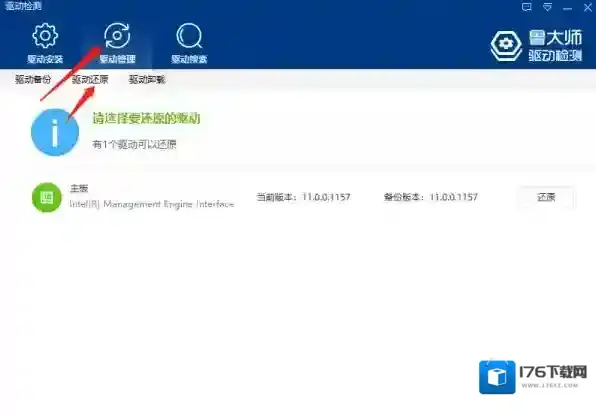
4、选择需要还原的驱动,点击后面的还原即可。
鲁大师怎么安装驱动
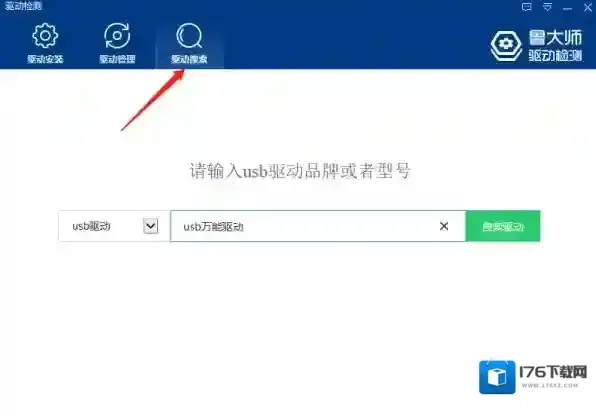
1、在鲁大师驱动检测界面,点击驱动搜索。
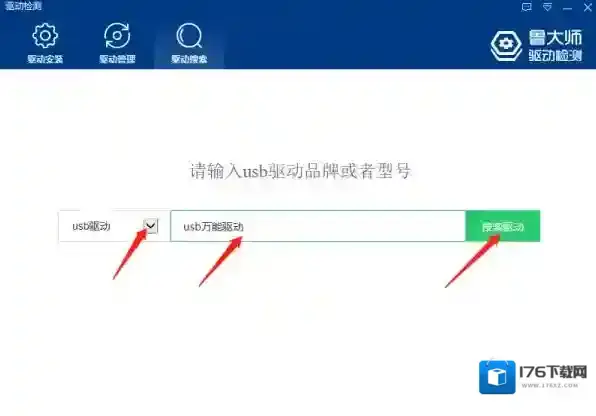
2、选择要安装的驱动类型,输入名称或者型号,点击搜索驱动。
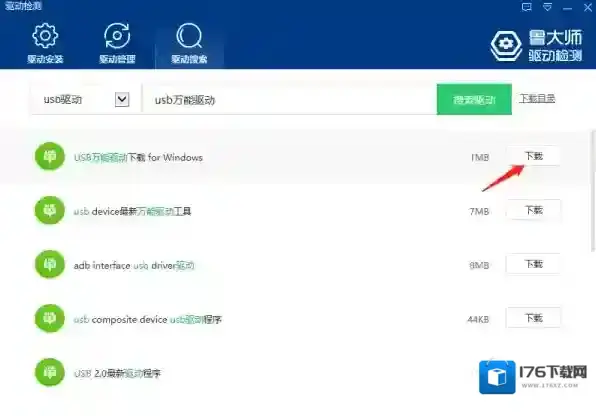
3、选择要安装的驱动,点击后面的下载即可。
小编推荐
鲁大师怎样玩手游
怎么修改鲁大师的下载目录
鲁大师下载游戏要花钱吗
《鲁大师》驱动备份位置介绍
1、首先我们打开鲁大师,然后打开“驱动管理”;
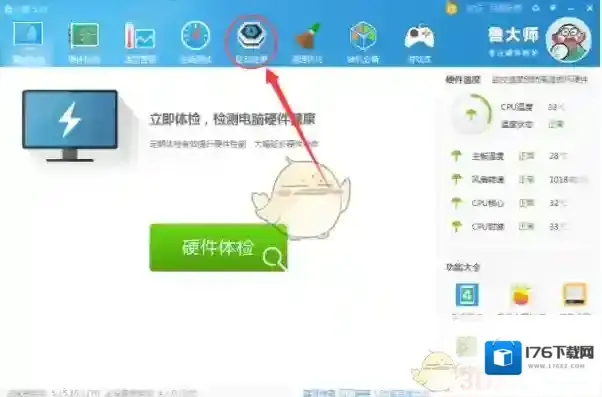
鲁大师驱动管理
2、一进入驱动管理鲁大师就会帮我们自动检查驱动,不过不用管它,我们要找的是右上角的设置按钮;
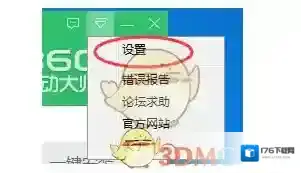
鲁大师就会
3、打开设置后就可以看到鲁大师驱动备份保存的位置了,我们也可以对他进行更改。
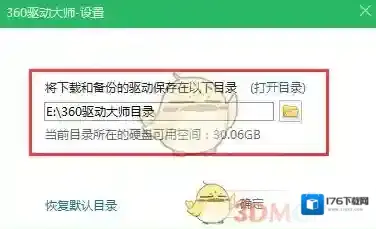
鲁大师不用
鲁大师在运行但点不开主界面是咋回事_2个有效的解决技巧分享
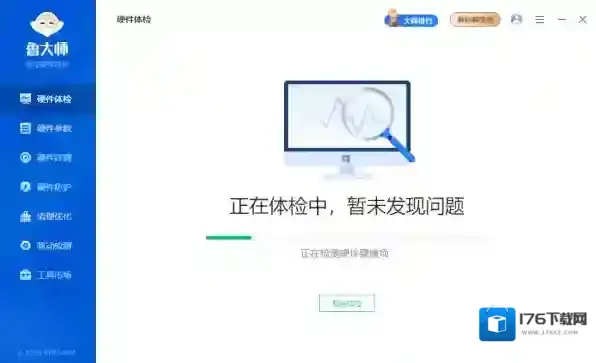
鲁大师主界面
win11鲁大师在运行但就是点不开主界面是怎么回事
根据查找到的资料来看,造成win11系统鲁大师在运行但就是点不开主界面的原因有很多,可能是当前软件本身有问题导致的,也有可能是系统有问题导致的。
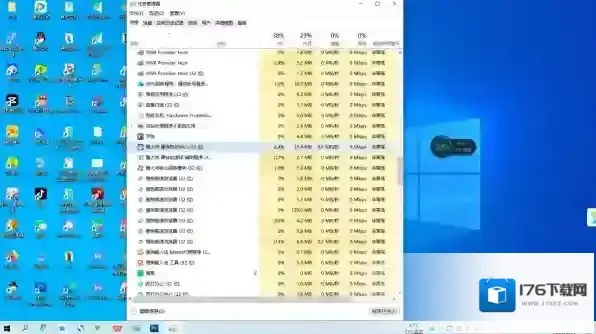
鲁大师运行
那么如何解决win11鲁大师运行中但打不开主页面的问题呢,下面继续介绍。
win11系统鲁大师运行中但打不开主界面的解决技巧一
卸载掉电脑当前已安装的鲁大师软件,然后去官网或在本站下载软件最新版本的安装包进行安装,待安装好最新版本的鲁大师后,问题就可以解决了。
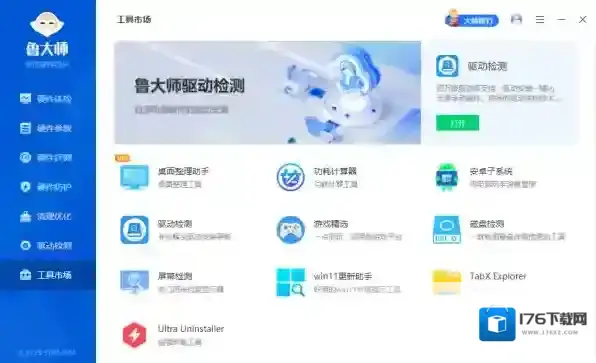
鲁大师鲁大师软件
win11系统鲁大师运行中但打不开主界面的解决技巧二
如果软件已经是最新版本了,但是问题依旧存在,那么此时将电脑中重要的文件进行保存,然后将电脑进行重启,接着再启动鲁大师软件,一般就可以正常进入到软件的主界面当中了。
以上,就是小编为大家总结的关于win11鲁大师在运行但点不开主界面的原因及2个解决方法的内容分享了。
小编推荐:
鲁大师部分漏洞补丁为什么没法安装
鲁大师烤机多少度算正常
能美化桌面的硬件检测工具是哪款
