 176下载网
《爱思助手》铃声导入工具的使用方法介绍
注意!首先电脑必须安装iTunes,否则手机是无法的!
铃声导入教程:
1、在iPhone上通过“爱思助手”试听并下载铃声(可以下载一首或多首),或者在电脑上下载好iPhone铃声(后缀为.m4r文件)。
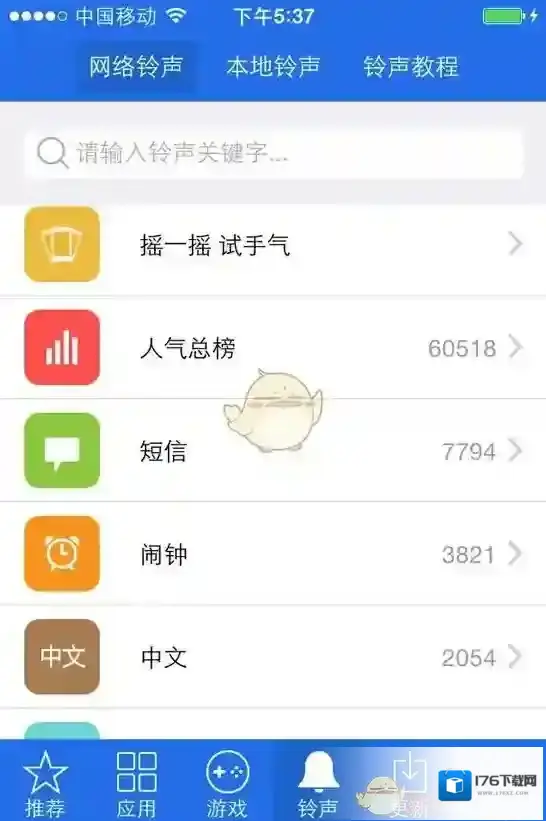
爱思助手铃声
2、下载并运行“爱思助手铃声导入工具”。
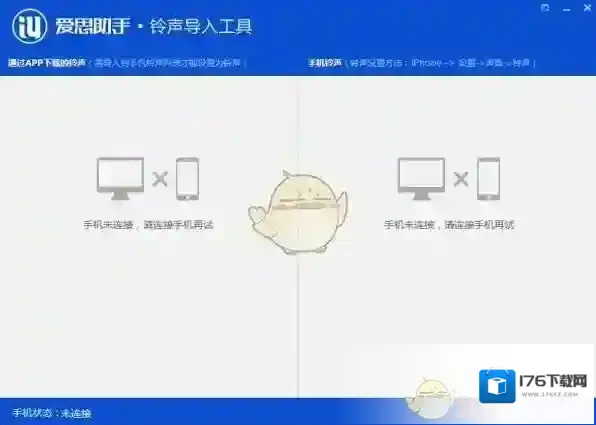
爱思助手下载
3、数据线将iPhone与电脑连接,选择刚才在手机上下载的铃声点击“导入到手机铃声列表”。
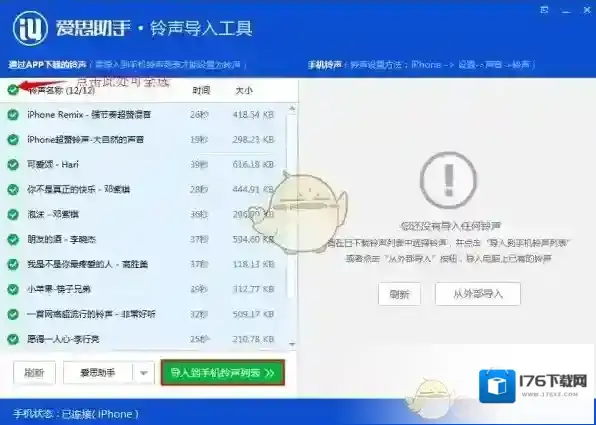
爱思助手导入
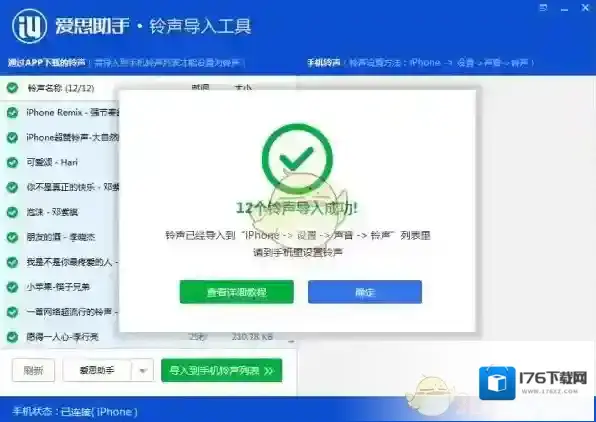
爱思助手手机铃声
4、如果是要导入自己电脑上下载的iPhone铃声, 点击右边的“从外部导入”
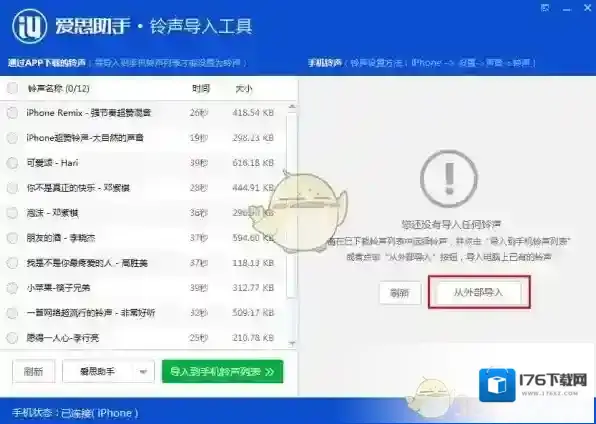
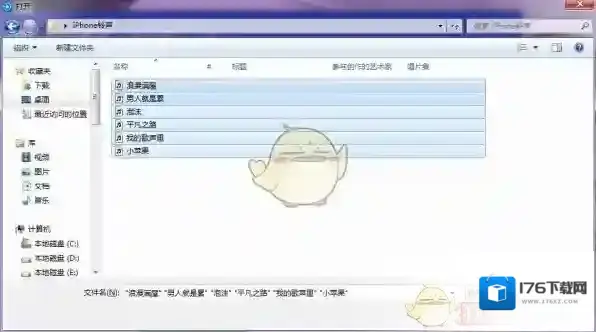
5、找到自己在电脑中下载的iPhone铃声(必须是iPhone铃声的格式,后缀为.m4r),选择之后点击打开即可自动导入到手机中;
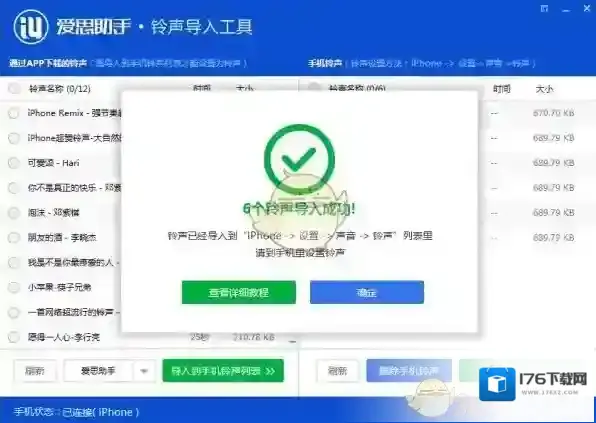
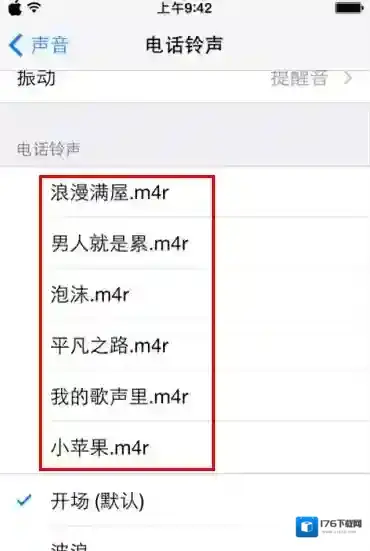
6、到您的“iPhone- 设置- 声音- 电话铃声”里面随意更换铃声。
铃声删除方法:
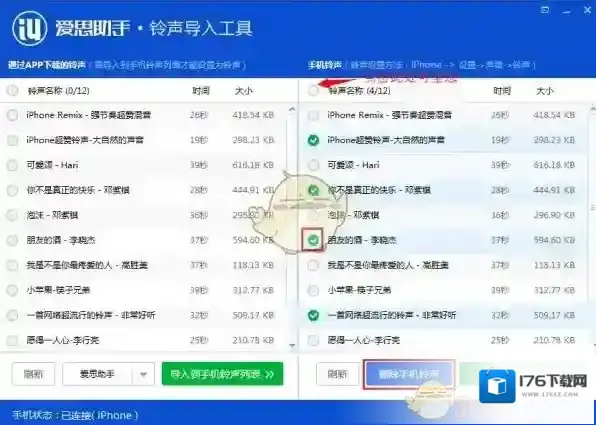
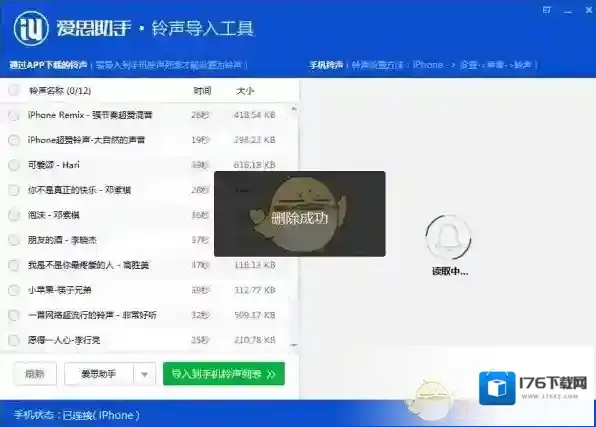
用数据线将iPhone与电脑连接,打开爱思助手铃声导入工具,在右侧“手机铃声”栏选择想要删除的铃声。点击下方“删除手机铃声”即可
《爱思助手》投屏电脑教程
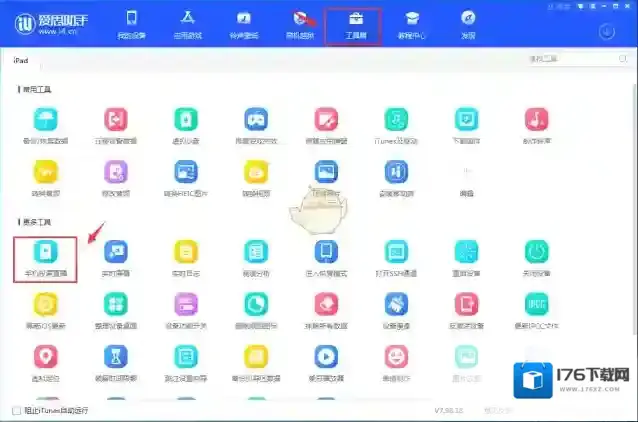
1、下载安装新版的爱思助手PC端,安装完以后进入到工具箱找到手机投屏直播工具并打开;
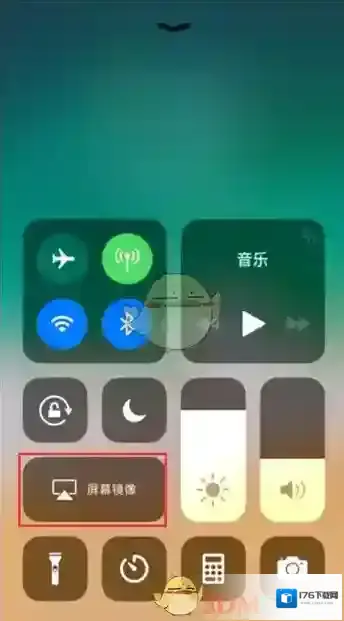
2、在iPhone底部向上滑动,打开设备控制中心-屏幕镜像,找到对应的镜像名称连接即可;整个过程,请确保苹果设备与电脑在同一个局域网内(需要连接在同一个路由器上)。
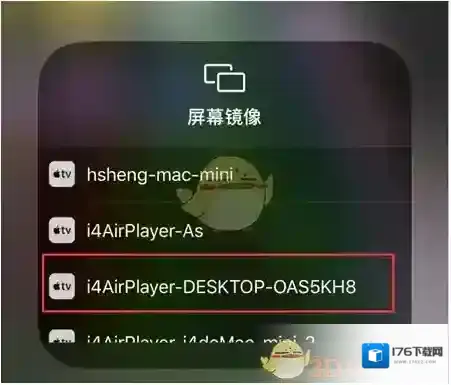
3、需要注意的是,因苹果官方系统原因iPhone4、iPad2以下设备使用投屏时无法将视频投放到其他设备,只能投放音频类内容;另外,爱思助手手机投屏直播工具只支持iOS 7.0版本以上系统使用。
本文内容来源于互联网,如有侵权请联系删除。