 176下载网
《钉钉》考勤报表导出失败操作详解
《钉钉》是一款办公软件,每天打下班卡后领导可能想看看报表,这考勤报表就成了关键凭证。但万一遇上导不出来的情况,是不是就有点抓瞎了?嘿嘿,别急,小编这次就为这事出了个排查清单,从最基础的网络开始,到最犄角旮旯的缓存问题,一个个说过去,照着做就行了。
在日常办公中,钉钉考勤报表对于企业的考勤管理至关重要。然而,有时会遇到考勤报表导出不了的情况,这着实让人头疼。别着急,下面为您详细介绍解决办法。
检查网络连接
首先,确保您的设备已连接到稳定的网络。网络不稳定可能导致导出失败。您可以尝试切换网络环境,比如从 wi-fi 切换到移动数据,或者反之,看是否能够顺利导出报表。
确认权限设置
检查您的账号权限是否足够。只有具备相应权限的人员才能导出考勤报表。联系企业的管理员,确认您的账号在考勤报表导出方面是否有受限。若权限不足,让管理员进行权限调整。
查看报表时间范围
钉钉考勤报表导出可能对时间范围有限制。请仔细核对您设置的报表时间范围是否符合要求。如果时间跨度过大或者选择了不合理的时间段,可能无法成功导出。调整到合适的时间范围后再尝试导出。

清理缓存
长时间使用钉钉应用,可能会积累大量缓存,这也可能影响报表导出。进入手机或电脑的设置中,找到钉钉应用,清理其缓存数据。然后重新打开钉钉,尝试导出考勤报表。
尝试不同导出方式
钉钉可能提供多种导出考勤报表的方式,如直接导出、下载模板再填写导出等。若一种方式不行,不妨试试其他方式。例如,原本是直接导出失败,那就尝试下载模板填写后导出。
检查软件版本
确保您使用的钉钉是最新版本。旧版本可能存在一些兼容性问题导致报表无法导出。前往应用商店更新钉钉到最新版本,之后再次尝试导出操作。
联系客服
若经过上述所有步骤,考勤报表仍然无法导出,那就联系钉钉客服寻求帮助。向客服详细描述您遇到的问题,提供相关的截图或信息,以便客服能更准确地定位问题并为您解决。
总之,遇到钉钉考勤报表导出不了的情况,不要慌张。按照上述方法逐一排查,相信您一定能够成功导出报表,让考勤管理工作顺利进行。
钉钉打卡失败提示异常解决方法
在日常工作中,使用钉钉打卡是许多公司考勤管理的重要方式。然而,有时候我们可能会遇到钉钉打卡失败并提示异常的情况,这着实让人困扰。别担心,下面就为您全面介绍遇到这种问题时的解决办法。
检查网络连接
网络不稳定是导致打卡失败的常见原因之一。请确保您的设备已连接到稳定的 wi-fi 或移动数据网络。您可以尝试切换网络环境,比如从 wi-fi 切换到移动数据,或者反之,然后再次尝试打卡,看是否能够成功。
确认打卡时间
仔细核对打卡时间是否在规定的打卡时间段内。如果打卡时间超出了允许的范围,系统自然会提示异常。了解公司具体的打卡时段安排,避免因时间问题导致打卡失败。

检查钉钉版本
过低的钉钉版本可能会出现兼容性问题,导致打卡异常。前往应用商店查看是否有钉钉的更新提示,若有,及时将钉钉更新到最新版本,然后再次尝试打卡操作。
清理缓存数据
长时间使用钉钉,其缓存数据可能会积累过多,影响正常功能。进入手机的设置,找到应用管理或应用程序选项,然后选择钉钉,点击清除缓存数据。清除后重新打开钉钉进行打卡。
联系管理员
若上述方法都无法解决问题,及时与公司的钉钉考勤管理员取得联系。向管理员详细描述打卡失败提示的异常信息,例如错误代码、具体提示内容等。管理员可以在后台查看您的打卡记录和相关数据,排查是否存在系统设置、权限等方面的问题,并协助您解决。
反馈问题
如果问题仍然存在且管理员也无法立即解决,您可以向钉钉官方客服反馈。提供清晰准确的问题描述和您的相关信息,以便客服能够快速定位问题并给予有效的解决方案。
《钉钉》删除考勤打卡记录方法
1、先在电脑上打开钉钉PC客户端登陆好管理员钉钉账号,再点击管理后台

2、用管理后台密码登陆

3、登陆好管理后台再点击工作台

4、在工作台里找到审批并点击它

5、进入审批后在左边找到数据导出,点击它
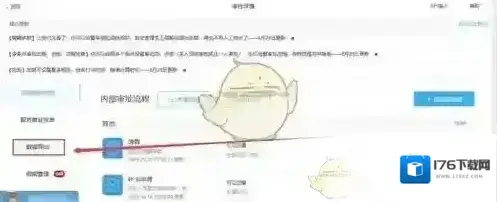
6、进入数据到导出后我们能看到很多选项。只要选择好想要导出的项目,
项目状态,发起申请时间或完成时间,也可以直接用编号及标题来搜索。
设置好相应数据后点击下面的查询
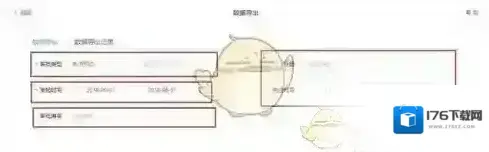
7、以请假为例,只要在项目里选择请假,再把时间选择到要查看的那一天,
就能看到那一天所有的请假。确定是需要修改又修改不了的请假记录后点击后面的删除就可以删除记录了。
如果只是需要修改请假时间,再让通知这个请假的员工以正确的时间再次申请请假就好了。
本文内容来源于互联网,如有侵权请联系删除。