176下载网
剪映如何导入录音操作指南
《剪映》是一款视频剪辑软件,给视频加点自己的声音可太常用了。小编观察到,很多人对导入录音还挺陌生,以为只能从素材库里选音乐。其实导入录音这个核心步骤很简单,就是找准音频轨道的位置,下面小编就把这个过程中的关键点都捋出来,帮大家省点摸索的时间。
在使用剪映进行视频创作时,有时我们需要为视频添加独特的声音元素,这时导入录音就成为了一项关键操作。下面就为大家详细介绍剪映导入录音的具体方法。
准备好录音文件
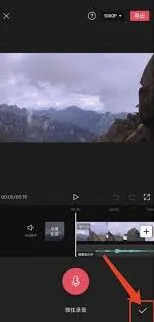
首先,确保你的录音已经准备妥当。它可以是手机录音软件录制的音频,也可以是从其他设备或软件中导出的高质量音频文件。文件格式一般支持常见的如 mp3、wav 等。
打开剪映项目
打开剪映应用程序,进入你正在编辑的视频项目,或者创建一个新的项目。
找到音频轨道
在视频编辑界面中,仔细观察时间轴区域。通常,你可以看到视频轨道,在轨道上方或下方寻找音频轨道选项。点击音频轨道,使其处于可操作状态。
导入录音
1. 在音频轨道上,找到类似“添加音频”或“导入音频”的按钮,点击它。
2. 此时会弹出文件选择窗口,你需要在手机存储或其他指定位置找到之前准备好的录音文件。
3. 选中录音文件后,点击“导入”按钮,录音文件就会被添加到剪映的音频轨道中。
调整录音位置和时长
1. 添加到轨道后的录音文件会显示在相应位置。你可以通过拖动文件两端的位置,来调整它在视频中出现的起始和结束时间,以使其与视频画面完美契合。
2. 如果需要调整录音的时长,也可以拖动文件边缘来拉长或缩短,以满足创作需求。
调整音量和其他设置

1. 选中音频轨道上的录音文件,在界面中会出现音量调节等相关设置选项。你可以根据视频整体的音频情况,适当调整录音的音量大小,使其与视频中的其他声音相协调。
2. 还可以对录音进行一些其他的音频处理,比如添加淡入淡出效果,让音频的开始和结束更加自然。
通过以上步骤,你就能轻松地将录音导入到剪映中,并为你的视频增添丰富的音频内容,创造出更具个性和吸引力的作品。无论是旁白解说、背景音乐还是特殊音效,剪映都能很好地支持你将录音融入视频创作,让你的视频更加生动精彩。快来试试吧,用导入的录音为你的视频赋予独特魅力!
英勇之地武器改造资源分配
在英勇之地的战斗世界里,武器改造是提升实力的关键环节。合理地改造武器,能让你在面对各种挑战时更加得心应手。
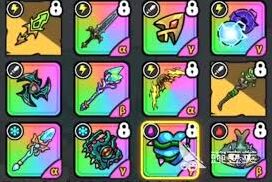
首先,要明确武器改造的核心要素。了解武器的基础属性,如攻击力、攻击速度、暴击几率等,这是改造的起点。不同类型的武器,其侧重点也有所不同。近战武器注重攻击力和攻击速度,以便在近距离战斗中快速输出伤害;远程武器则更强调精准度和暴击几率,提高远距离打击的效果。
对于武器的外观改造,能让其独具个性。可以选择更换武器的皮肤,使其在战场上更加醒目。有些独特的皮肤还可能附带额外的属性加成,比如增加移动速度或减少受到的伤害。通过收集各种稀有的皮肤,不仅能让武器焕然一新,还能在一定程度上提升自身的战斗力。
在属性改造方面,优先提升武器的攻击力是重中之重。通过强化材料,可以逐步提高武器的基础攻击力。同时,关注暴击几率和暴击伤害的提升,能让你的攻击更具爆发力。例如,镶嵌暴击宝石或者使用增加暴击属性的改造配件,都能显著提高暴击的可能性和造成的伤害。
攻击速度的提升也不容忽视。快速的攻击频率能让你在单位时间内输出更多的伤害。可以选择改造武器的传动装置或者更换更高效的动力源,来加快攻击速度。
此外,根据不同的战斗场景和敌人类型,灵活调整武器的改造方向。如果经常面对防御力较高的敌人,增加破甲属性的改造会让武器更具针对性。
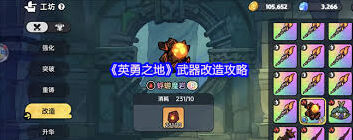
还要注意武器改造的资源管理。收集改造所需的材料和金币需要花费一定的时间和精力。合理规划资源的使用,优先改造主力武器,确保在关键时刻能发挥出最大的威力。
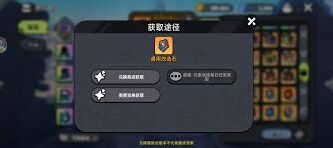
总之,英勇之地的武器改造是一个综合性的过程,需要根据武器类型、战斗需求和资源状况进行精心策划。只有不断优化武器的属性和外观,才能在这片英勇之地中所向披靡,成为真正的战斗强者。