176下载网
剪映如何提高清晰度操作指南
《剪映》是一款视频剪辑软件,很多人用它剪完视频一看,总觉得不够清楚,好像蒙了一层雾似的。这清晰度问题算是老生常谈了,但解决起来其实有套路可循。小编就发现,从导入到导出的每一个环节,都得留点儿心眼,尤其是原始素材这块,要是源头就不够好,后面再怎么使劲儿也是白搭。
首先,原始素材的质量至关重要。尽量使用分辨率高、画质清晰的视频进行导入。如果素材本身清晰度欠佳,即便在剪映中做再多处理,效果也会受限。
其次,在剪映编辑界面,参数设置有讲究。进入视频编辑页面后,点击右上角的“调节”选项。亮度方面,根据视频实际情况微调,过暗会使画面模糊,过亮则可能丢失细节,以能清晰展现画面内容为宜。对比度可适当提高,增强画面层次感,但不要过度,避免画面失真。饱和度也需谨慎调整,过高会让画面色彩过于艳丽而显得虚假,适中的饱和度能让画面色彩更自然清晰。同时,锐化功能能有效提升画面清晰度,适当增加锐化程度,可使画面边缘更锐利,细节更清晰。
再者,导出设置不容忽视。点击右上角的“导出”按钮,在导出界面,分辨率选择越高越好,比如常见的1080p甚至更高的2k、4k分辨率。帧率一般保持默认的30fps即可,若想让视频画面更加流畅清晰,也可适当提高帧率。码率也很关键,适当提高码率能保证视频质量,但过高会使文件体积过大。

另外,特效和滤镜的使用要适量。一些复杂的特效和过于浓重的滤镜可能会降低画面清晰度,尽量选择简洁、高清的特效和滤镜,或者对其参数进行精细调整,将对清晰度的影响降到最低。
最后,在导出前可先进行预览。仔细查看视频画面,若发现有模糊不清的地方,及时返回编辑页面进行调整,直至满意后再导出,这样就能确保最终作品拥有较高的清晰度。通过以上这些方法,能在很大程度上提高剪映视频的清晰度,让你的创作成果更加出色。
剪映导出高清视频保持清晰度技巧分享
在使用剪映进行视频剪辑并导出时,保持视频的清晰度是许多用户关注的焦点。以下是一些关键的步骤和设置,以确保导出的视频保持高清晰度。
首先,视频源的质量是决定导出视频清晰度的关键。在导入视频时,务必勾选左下角的高清按钮,确保视频以高清画质导入。如果原始视频质量较低,那么即使后期处理得再好,导出的视频清晰度也有限。因此,尽量使用高清或4k分辨率的视频源进行剪辑,避免使用压缩过度的视频,因为过度压缩会损失很多细节。
其次,在剪辑过程中,要注意调整视频的亮度和对比度,使画面更加清晰。同时,避免过度使用滤镜和特效,这些处理可能会降低视频的清晰度。如果感觉视频不够清晰,可以通过调节锐化功能来增强视频的清晰度。适当裁剪和缩放视频,去除不必要的边缘部分,也可以让主体更加突出,进一步提升视频的整体清晰度。
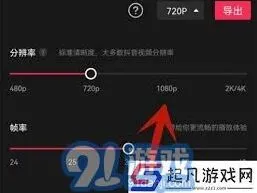
接下来,在导出视频时,选择合适的格式和分辨率至关重要。剪映app支持多种导出格式,如mp4、mov等。通常,mp4格式较为通用,兼容性好。在分辨率方面,建议选择1080p(1920x1080)或更高的4k分辨率,以确保视频的高清效果。同时,码率和帧率也是影响视频质量的重要因素。码率决定了视频的压缩程度和质量,较高的比特率可以保证视频质量,但文件体积也会增大。因此,可以根据需求选择适中的比特率,一般建议在5000kbps以上。帧率则影响视频的流畅度,常见的帧率有24、30、60帧每秒,帧率越高,视频越流畅。一般情况下,30帧每秒足以满足大多数需求,如果需要更流畅的画面,可以选择60帧每秒。
此外,还有一些其他的设置和注意事项可以帮助保持视频的清晰度。例如,在导出设置界面中,可以选择自定义编解码器,如h.264或h.265,以获得更好的视频质量。同时,要确保设备存储空间充足,因为高清视频文件通常较大,导出前请确保设备有足够的存储空间。如果需要将视频导出后直接上传到社交媒体或云端,还要确保网络连接稳定,避免因网络波动导致的视频损坏。