 176下载网
《笔记》:联想笔记本驱动下载页面位置操作详解
《笔记》是一款办公软件,小编平时就用它划拉点工作安排。今天想聊的可不是笔记本身,而是跟它名字有点缘分的‘笔记本’,尤其是驱动下载这事儿。其实核心很简单,就是找准官方位置,别走错门就能搞定,省时省力还安全。
对于使用联想笔记本的用户来说,定期更新和安装正确的驱动程序是非常重要的。这不仅能够提升设备的性能,还能确保系统的稳定性和安全性。但是,很多用户在寻找联想笔记本驱动下载页面时可能会感到困惑。本文将详细介绍如何快速、准确地找到联想笔记本的驱动下载页面。
1. 访问联想官方网站
首先,打开浏览器并输入“https://www.lenovo.com”进入联想的官方网站。这是获取官方驱动和支持信息最可靠的方式。
2. 进入支持页面
在网站的顶部导航栏中,通常会有一个名为“support”或“支持”的选项。点击该选项进入联想的支持页面。
3. 选择产品型号
在支持页面上,您需要输入您的联想笔记本的具体型号。可以通过查看笔记本电脑底部的标签或者登录联想官网后查看系统信息来获取型号。输入型号后,系统会自动匹配到相应的驱动和服务页面。
4. 下载所需驱动
找到对应的产品型号后,您可以根据提示选择操作系统版本(如windows 10、windows 11等),然后点击“download”按钮开始下载所需的驱动程序。
通过联想驱动管理工具简化操作
除了手动查找驱动外,联想还提供了一款名为“lenovo vantage”的驱动管理工具。这款软件可以帮助用户更方便地管理和更新驱动程序。
1. 下载并安装lenovo vantage
访问联想官方网站,在支持页面中可以找到lenovo vantage的下载。下载完成后,按照提示安装该软件。
2. 运行lenovo vantage
安装完成后,打开软件。软件会自动识别您的设备,并列出所有需要更新的驱动程序。
3. 一键更新驱动
用户只需点击“update all”按钮,软件就会自动下载并安装最新的驱动程序,省去了手动查找和安装的麻烦。
注意事项
– 避免从第三方网站下载驱动:虽然一些第三方网站也可能提供驱动下载服务,但这些来源可能不安全,甚至可能导致病毒或恶意软件的感染。因此,建议始终从联想官方网站下载驱动程序。

– 确认系统兼容性:在下载驱动之前,请务必检查驱动是否与您的操作系统版本兼容,以免出现兼容性问题。
– 备份重要数据:在更新驱动之前,建议备份重要数据以防万一出现问题。
通过以上方法,您可以轻松找到联想笔记本的驱动下载页面,并确保设备始终保持最佳状态。希望这篇文章能帮助您解决在寻找驱动页面时遇到的问题!
联想笔记本电池修复校正技巧分享
在使用联想笔记本的过程中,电池的性能可能会随着时间的推移而下降。这时,我们可以尝试一些修复校正方法来改善电池状况。
1. 确保笔记本已连接到电源,电量充满至100%。
2. 关闭所有正在运行的程序,包括后台程序,以避免干扰校正过程。
二、开始校正
1. 进入联想笔记本的bios设置界面。不同型号进入bios的方式可能不同,一般可以在开机时按下对应的按键,如f2、f10等。进入bios后,找到“power”或“battery”相关选项。
2. 在bios中找到“start battery calibration”或类似选项,选择它并按回车键确认。然后保存设置并退出bios。
3. 笔记本会自动重启,此时不要进行任何操作,让电池自然放电至电量耗尽,自动关机。这可能需要几个小时,具体时间取决于电池容量。
4. 当笔记本自动关机后,再次连接电源,等待电池充满至100%,期间同样不要进行其他操作。
三、注意事项
1. 校正过程中,确保笔记本处于稳定的环境中,避免受到震动、移动等干扰。
2. 校正周期不宜过于频繁,一般建议每2-3个月进行一次。
3. 如果在校正过程中出现异常情况,如自动重启、死机等,应立即停止操作,并检查笔记本是否存在其他问题。
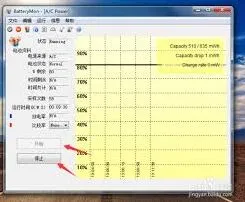
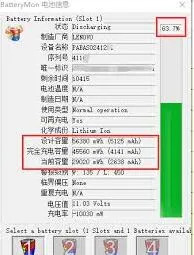
4. 部分联想笔记本可能没有专门的电池校正选项在bios中,这种情况下,可以通过一些第三方软件来进行电池校正,但要确保软件的安全性和兼容性。
通过上述电池修复校正方法,可以帮助联想笔记本电池恢复部分性能,延长电池使用寿命,让你的笔记本在使用电池时能保持更好的续航表现。但需要注意的是,电池的老化是不可避免的,当校正效果不明显时,可能意味着电池已经接近使用寿命极限,此时可能需要考虑更换电池。
相关推荐