 176下载网
书阅书籍自定义封面技巧分享
《书阅》是一款阅读软件,在书架上鼓捣点个性化是不少人的乐趣。自定义封面就是这个乐趣之一,小编觉得这功能挺有意思,相当于给自己书柜上贴个喜欢的封面。接下来小编就要展开讲讲,怎么一步步把你中意的图片弄到书面上。感兴趣的网友们与小编继续往下看吧!
掌阅作为一款广受欢迎的电子书阅读软件,为用户提供了丰富的书籍资源和个性化的阅读体验。其中,自定义书籍封面功能更是让用户可以根据自己的喜好,为喜爱的书籍换上独特的外观。以下是详细的操作步骤,教你如何在掌阅中自定义书籍封面。
首先,确保你的手机上已经安装了掌阅app,并且已经登录了自己的账号。打开掌阅app后,进入“书架”页面,这里展示了你的所有电子书。
在书架中,找到你想要自定义封面的书籍。长按该书籍的封面,直到书籍的右上角出现一个红色的对勾。这表明你已经成功选中了该书籍。

二、进入封面更换界面
在选中书籍后,点击屏幕下方的“详情”按钮。在弹出的详情页面中,你可以看到“更换封面”的选项。点击它,即可进入封面更换界面。
三、选择封面样式
在封面更换界面中,掌阅为你提供了多种预设的封面样式,如“默认封面”、“悠远”、“写意”、“微尘”、“浓墨”、“余白”、“雅致”和“清新”等。你可以根据自己的喜好,选择一个合适的样式。但如果你想要更个性化的封面,可以点击“自定义”选项。
四、自定义封面
点击“自定义”后,掌阅会打开你的相册,你可以在其中选择一张你喜欢的图片作为封面。选中图片后,掌阅会提供裁剪工具,让你调整图片的大小和位置,以确保它完美地适应书籍封面的尺寸。裁剪完成后,点击右下角的“完成”按钮,即可将这张图片设置为书籍的新封面。
五、保存并查看
设置完成后,返回到书架页面,你会看到刚才选中的书籍已经换上了新的封面。至此,你已经成功地在掌阅中自定义了书籍封面。

自定义封面不仅可以让你的书架更加个性化,还能让你在众多书籍中快速找到你想要的那一本。掌阅的这一功能,无疑为用户提供了更加便捷和有趣的阅读体验。如果你还没有尝试过自定义封面,不妨现在就打开掌阅app,为你的书籍换上一张独特的封面吧!
书阅查看目录操作指南
在数字化阅读日益盛行的今天,掌阅作为一款广受欢迎的电子书阅读应用,为用户提供了丰富的书籍资源和便捷的阅读体验。对于许多读者而言,快速查找并浏览小说的目录是阅读过程中的一项重要功能,它能够帮助我们迅速定位感兴趣的内容,或是回顾已读章节。那么,如何在掌阅中查看小说的目录呢?以下将为您详细介绍。
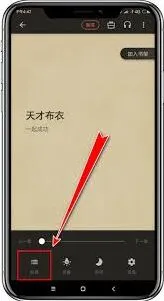
在这一界面中,您会发现有多个选项和功能按钮,其中一项便是“目录”。点击“目录”按钮,系统将自动跳转至该小说的目录页面。在这里,您可以清晰地看到小说的所有章节列表,每一章节的都一目了然。通过滑动屏幕或点击特定章节,您可以轻松选择并跳转到感兴趣的内容部分开始阅读。
此外,即使您已经进入了小说的阅读界面,也无需退出再重新进入目录页面。在阅读界面的中央区域,轻轻点击一下屏幕,便会唤醒功能面板。此时,您会在面板的左下方看到一个“目录”按钮。点击它,同样可以返回到小说的目录页面,方便您随时查阅和调整阅读进度。

掌阅的这一设计充分考虑了用户的阅读习惯和需求,使得查找和浏览目录变得异常简单快捷。无论是想要快速定位到某一特定章节,还是想要回顾之前的内容,掌阅都能为您提供极大的便利。
总之,掌阅查看目录的方法非常简单直观,只需几步操作即可完成。无论是新手用户还是资深读者,都能轻松掌握这一技巧,享受更加流畅和高效的阅读体验。希望这篇介绍能够帮助到您,让您在阅读掌阅电子书时更加得心应手。
相关推荐