176下载网
剪映去除剪映标志教程
《剪映》是一款视频剪辑软件,日常导出的视频总带着自家logo,这让部分创作者有些头疼。小编最近也琢磨怎么让视频更清爽,去除标志的需求其实挺普遍的。好在办法总比困难多,不管是花钱买清净还是靠技术硬刚,下面几种方案都值得参考。
在使用剪映进行视频创作时,有时我们可能希望去掉剪映自带的标志,以满足特定的使用需求。下面就为大家介绍几种可行的方法。

一、使用付费专业版
剪映专业版为付费软件,购买并使用专业版后,导出的视频不会带有剪映的标志。这是一种较为直接的方式,对于有长期创作需求且希望视频呈现更专业效果的用户来说是个不错的选择。你可以根据自己的实际情况,在剪映的官方渠道购买专业版授权,之后就能享受无标志导出视频的便利。
二、利用导出功能中的设置
在导出视频时,仔细查看导出设置选项。虽然常规免费版剪映导出的视频会带有标志,但有些情况下,通过特定的设置调整,可能会减少标志的影响或者以某种方式弱化它的显示。比如,调整视频的分辨率、帧率等参数后再导出,有可能在一定程度上改变标志在视频中的呈现效果,使其不那么显眼。不过这种方法并不能完全去除标志,只是起到一定的优化作用。
三、使用第三方去水印工具

网络上有不少第三方去水印工具可供选择。你可以先将带有剪映标志的视频导出,然后上传至这些去水印工具中进行处理。在选择第三方工具时,要注意其安全性和可靠性,避免因使用不当而导致视频质量受损或出现其他问题。有些工具可能需要付费使用高级功能,但也有一些提供免费试用或者基础功能能满足基本的去标志需求。使用时,按照工具的操作指引,逐步对视频进行去水印操作,一般可以选择针对剪映标志的位置进行涂抹、修复等处理,以达到去除或淡化标志的目的。
四、巧妙裁剪视频
如果剪映标志出现在视频的边缘位置,你可以通过裁剪视频画面的方式来避开标志。打开剪映,找到裁剪功能,根据标志在视频中的位置,调整裁剪的区域,将标志部分裁剪掉。这样处理后,视频主体内容得以保留,同时也实现了间接去除标志的效果。不过,这种方法会损失一部分视频画面,所以要根据实际情况谨慎使用,确保裁剪后的视频内容依然完整且符合你的创作意图。
总之,去掉剪映的标志可以通过多种方式实现,大家可以根据自己的需求和实际情况选择合适的方法来完成视频创作。
剪映去除字幕操作指南
在使用剪映进行视频编辑时,有时候我们可能会不小心添加了字幕,或者想要去除原视频中的字幕,该如何操作呢?下面就为大家详细介绍剪映去除字幕的具体步骤。
一、去除添加的字幕
如果你是在剪映中自己添加的字幕,想要删除它,操作非常简单。首先,打开剪映软件并导入你编辑的视频。找到时间轴上你添加字幕的那一段,点击字幕轨道上对应的字幕条。此时,字幕条会被选中,周围出现白色边框。然后,按下键盘上的“删除”键,或者点击剪辑界面右上角的“删除”按钮,即可将该字幕删除。
二、去除原视频中的字幕
如果是原视频中自带的字幕,要去除它可能会稍微复杂一些。不过,剪映也提供了一些方法来帮助我们解决这个问题。
1. 使用裁剪功能
- 先将视频导入剪映,把时间轴定位到有字幕的片段。

- 点击视频轨道上的视频,然后在下方找到“裁剪”功能。
- 通过调整裁剪的起始点和结束点,将包含字幕的部分裁剪掉,这样字幕也就被去除了。
2. 利用画中画功能覆盖字幕
- 同样导入视频,在时间轴找到字幕部分。
- 点击“画中画”,添加一段纯色背景的视频或者一张纯色图片到画中画轨道。
- 调整画中画的大小和位置,使其完全覆盖住原视频中的字幕部分,从而达到去除字幕的效果。
三、注意事项
在去除字幕的过程中,要注意不要误删其他重要的视频内容。如果裁剪视频片段时,不小心剪掉了关键画面,可以通过撤销操作或者重新导入视频进行调整。另外,使用画中画覆盖字幕后,可能需要适当调整画中画的透明度,使其与原视频更好地融合,避免影响整体观看效果。
通过以上这些方法,你就能轻松地在剪映中去除字幕啦。无论是去除自己添加的字幕,还是原视频中的字幕,都能快速实现,让你的视频更加符合你的需求。快来试试吧,让你的视频编辑更加得心应手!
《剪映》添加表情素材方法
1、打开剪映,点击“开始创作”。

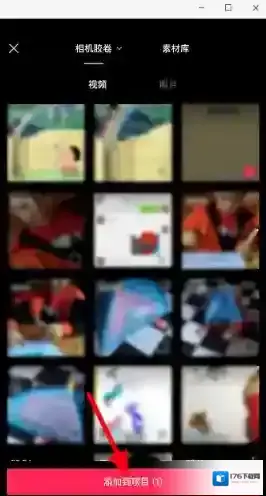
2、选择要添加表情的视频,点击“添加到项目”。
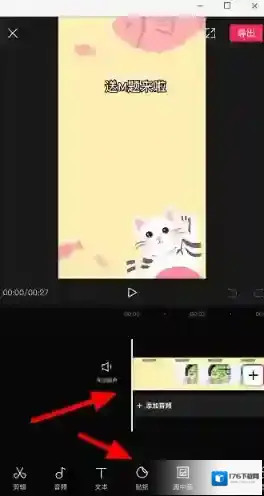
3、将时间轴拉到想要添加表情的位置,然后点击“贴纸”。
4、点击“表情”,再选择一个喜欢的表情。
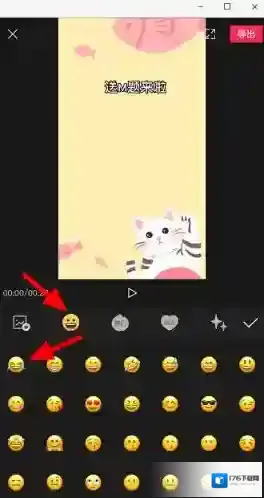
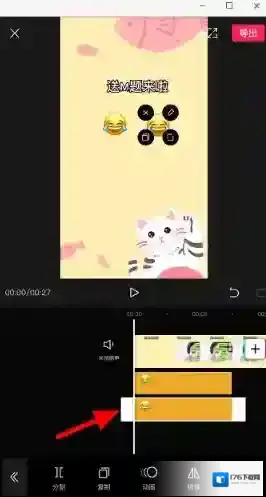
5、拖动表情右下角标志,可以缩放表情,点击右上角标志可编辑表情,左下角标志可复制,左上角可取消添加表情。

6、点击“表情轨道”,可对表情进行编辑。
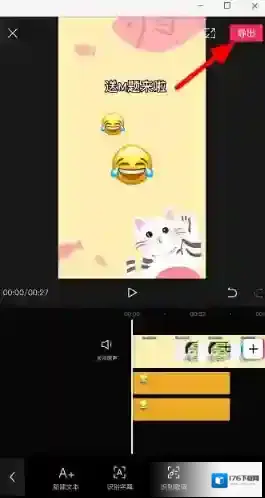
7、最后点击“导出”即可。
本文内容来源于互联网,如有侵权请联系删除。