 176下载网
笔记开机蓝屏有效处理教程
《笔记》是一款办公软件,用来整理文档、记录灵感。说起电脑出事,开机蓝屏绝对算得上是高频烦恼之一。小编今天就来聊聊怎么对付它,蓝屏虽然看着唬人,但解决方法其实挺接地气的,从重启到安全模式,一条条试下来,总能找到门路,不用干着急。感到兴趣的网友和小编一同来下文看看吧。
当您的笔记本电脑开机后遇到蓝屏问题时,这通常意味着系统遇到了严重的错误,阻止了正常启动。以下是一些有效的解决步骤,可以帮助您解决笔记本电脑开机后出现的蓝屏问题。
首先,重启电脑。有时候,软件冲突或临时性硬件问题可能是导致蓝屏的原因。通过重启可以清除这些短暂的问题。
如果重启后问题依旧,尝试进入安全模式。安全模式只加载最基本的驱动程序和服务,这有助于确定是否是最近安装的软件或驱动程序导致了问题。要进入安全模式,在电脑启动过程中反复按f8键(不同品牌可能有所不同),选择“安全模式”进行登录。

接下来,检查系统更新。确保您的操作系统及所有驱动程序都是最新版本。有时,过时的软件会导致兼容性问题,从而引发蓝屏。前往控制面板中的“更新和安全”,检查是否有可用的更新。
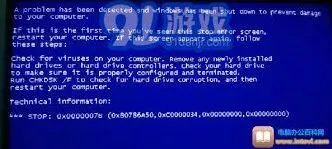
查看事件查看器。这是windows内置的一个工具,记录了系统运行时的各类信息,包括可能导致蓝屏的问题。在搜索框中输入“事件查看器”,打开它并导航到“windows日志”>“系统”。这里会列出所有的系统日志,其中包含可能导致蓝屏的具体原因。
清理磁盘空间。硬盘空间不足也可能导致蓝屏现象。确保至少有10%的空闲空间用于系统操作。可以通过删除不必要的文件、卸载不再使用的程序或使用磁盘清理工具来释放空间。
最后,考虑恢复系统。如果上述方法都无法解决问题,那么恢复系统可能是一个好的选择。这将使您的电脑回到一个更早的时间点,那时系统运行正常。请注意,这一步可能会导致最近的更改丢失,请确保事先备份重要数据。
如果以上所有步骤都不能解决问题,建议联系专业的技术支持人员进行进一步诊断,因为这可能涉及到硬件故障或其他复杂问题。
腾讯会议共享屏幕声音小怎么解决
在使用腾讯会议进行共享屏幕时,声音小会影响会议的效果。别着急,这里有一些有效的解决办法。
首先,检查设备音量设置。确保电脑或手机的系统音量已调大,同时腾讯会议内的音量设置也处于合适位置。在电脑端,查看任务栏中的音量图标,将其调至较高水平,并且进入腾讯会议软件,点击界面下方的喇叭图标,适当提高会议音量。对于手机端,在手机的音量调节界面,将媒体音量等调大,同时进入腾讯会议app,通过设置中的音频选项来调整会议音量。
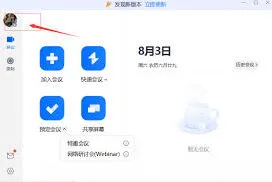
其次,确认音频设备连接正常。若使用外接麦克风或音箱,检查它们是否正确连接到设备,并且设备已开启且电量充足。尝试更换音频设备,看是否能改善声音问题。比如,从笔记本自带的麦克风切换到外接麦克风,或者将连接的蓝牙音箱换成有线音箱等。
再者,查看共享屏幕的音频来源设置。在共享屏幕时,点击屏幕共享界面的“音频”按钮,确保选择了正确的音频源。如果是电脑播放声音,要保证音频输出通道设置正确,一般选择默认的扬声器或耳机输出。
另外,检查网络状况。不稳定的网络可能导致声音传输不顺畅,出现声音小的情况。尽量切换到稳定的网络环境,如从wi-fi切换到有线网络,或者优化网络设置,关闭其他占用大量网络带宽的设备或应用程序。
如果上述方法都没有解决问题,可以尝试重新启动腾讯会议软件和相关设备。关闭腾讯会议后,重新打开软件,再次进行共享屏幕操作,看声音是否恢复正常。同时,重启电脑或手机也有助于清除一些可能影响音频功能的临时故障。
通过以上这些步骤逐一排查和解决,相信你在腾讯会议共享屏幕时声音小的问题能够得到有效解决,顺利进行高质量的会议共享。
相关推荐