 176下载网
《抖音》豆包如何关闭设置完整教程
《抖音》是一款社交软件,豆包的功能设置其实藏得还挺深,没事谁会特意去研究。小编发现关闭某些设置能让人感觉清爽点儿,尤其是核心主题的调整,直接关系到日常的使用体验。具体怎么个关法,这里准备了点总结性的东西,不过步骤细节就不提前剧透了哈。感兴趣的朋友与小编一起看看吧!
在使用抖音豆包的过程中,有时我们可能会因为各种原因想要关闭某些设置。下面就为大家详细介绍抖音豆包关闭设置的方法。
关闭通知设置
关闭个性化推荐
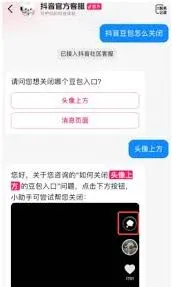
若你不想让抖音豆包根据你的兴趣推送内容,可关闭个性化推荐。同样在设置页面中,找到“隐私设置”选项。进入隐私设置页面后,能看到“个性化推荐”相关设置。点击开关,将其关闭,抖音豆包就不会再基于你的偏好为你推荐特定内容了。
账号绑定相关设置关闭
如果想解除抖音豆包与某些账号的绑定,比如第三方账号登录等。在设置页面中找到“账号与安全”选项。进入该页面后,可看到已绑定的账号信息,点击相应账号,按照提示进行解绑操作,就能关闭账号绑定设置。
关闭自动续费
要是你之前开通了抖音豆包的某些付费服务并设置了自动续费,担心产生不必要的费用,可进行关闭。在设置页面找到“支付设置”选项。进入支付设置后,查看“自动续费”选项,点击已开通自动续费的服务,进入详情页,选择“关闭服务”,按照提示完成操作,即可关闭自动续费。
退出登录
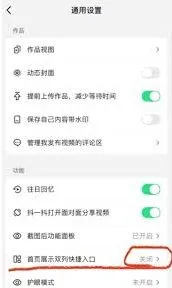
当你决定不再使用抖音豆包账号时,可以选择退出登录。在个人中心页面,点击“设置”,然后找到“退出登录”选项,点击后确认退出,这样就关闭了账号的登录状态。
通过以上这些方法,你可以全面地对抖音豆包的各种设置进行关闭和调整,让你的使用体验更加符合自己的需求。快来试试吧,让抖音豆包的使用更加随心所愿。
抖音电脑版自启动关闭技巧
在使用抖音电脑版时,有时候我们可能并不希望它在开机时自动启动,这不仅会占用系统资源,还可能影响开机速度。那么,该如何关闭抖音电脑版的开机自动启动呢?下面就为大家详细介绍。
不同的操作系统关闭方式略有不同。
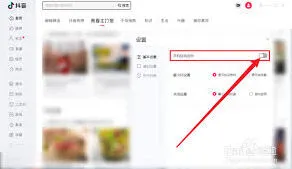
对于windows系统:
首先,找到电脑桌面上的“此电脑”图标,右键点击并选择“管理”。在弹出的“计算机管理”窗口中,依次点击“系统工具”-“任务计划程序”-“任务计划程序库”。然后在右侧找到与抖音相关的任务(可能名称中包含“douyin”等字样)。右键点击该任务,选择“禁用”,这样抖音电脑版就不会在开机时自动启动了。
或者,也可以通过以下更直接的方法。按下“win+r”组合键,打开“运行”对话框,输入“shell:startup”并回车,打开“启动”文件夹。在该文件夹中找到抖音电脑版的快捷方式图标,右键点击选择“删除”,即可阻止其开机自动启动。
对于mac系统:

点击屏幕左上角的苹果菜单,选择“系统偏好设置”。在系统偏好设置窗口中,点击“用户与群组”。然后在左侧选择当前登录的用户,在右侧找到“登录项”。在“登录项”列表中找到抖音电脑版,如果有勾选,点击下方的“移除”按钮,抖音就不会在开机时自动启动了。
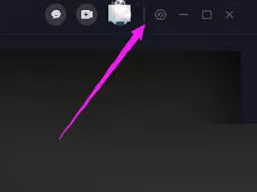
关闭抖音电脑版的开机自动启动后,既能让电脑开机更加流畅,又能合理管理系统资源。大家可以根据自己的操作系统版本,选择合适的方法进行设置,轻松摆脱不必要的开机自启程序,让电脑运行更加高效。现在就动手试试,让你的电脑开机体验焕然一新吧!
抖音小店体验分预警设置技巧
抖音小店体验分对店铺运营至关重要,合理设置体验分预警能助您及时发现问题并采取措施。以下为您详细介绍设置方法。
了解体验分
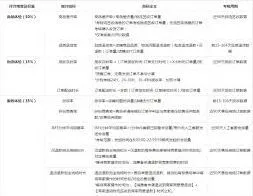
体验分由商家近90天内的商品体验物流体验服务体验三个维度的加权得分综合计算得出。各维度指标及权重会动态调整,您可在抖音小店后台查看具体规则。体验分范围为3.0-5.0分,分数越高,店铺综合表现越好。
进入预警设置页面
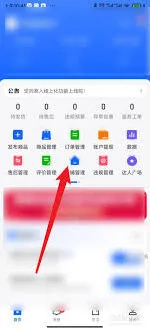
登录抖音小店后台,在左侧菜单栏找到“数据中心”,点击“体验分”。进入体验分页面后,在右上角可看到“预警设置”按钮,点击即可进入预警设置页面。
设置预警条件
单个维度预警
在预警设置页面,您可针对商品体验、物流体验、服务体验三个维度分别设置预警值。例如,您希望当商品体验分低于4.0时收到预警,就在“商品体验”维度的“预警值”处填写4.0。设置完成后,点击“保存”。
综合体验分预警
除了单个维度预警,您还能设置综合体验分预警。当体验分低于您设定的值时,系统会发送预警通知。比如,您将综合体验分预警值设为4.5,当体验分降至4.5以下,您就能及时收到提醒,以便尽快优化店铺运营。同样,设置好预警值后点击“保存”。
接收预警通知
完成预警设置后,当体验分达到或低于您设定的预警值时,您会通过以下方式收到通知:
站内信
抖音小店后台会发送站内信提醒,告知您体验分已触发预警及当前体验分情况。
短信
您绑定的手机号也会收到短信通知,方便您及时了解店铺状况。
通过合理设置抖音小店体验分预警,您能随时掌握店铺运营动态,在体验分下降影响店铺权重和流量前及时调整优化,保障店铺持续稳定发展。赶快动手设置属于您店铺的体验分预警吧,让店铺运营更加得心应手。