 176下载网
《笔记》系统重装步骤详解
《笔记》是一款效率工具软件,平时用来列清单特别方便。重装系统这事儿看着简单,其实中间环节特别多,稍不留神就可能出问题。小编整理了完整的操作流程,从前期准备到后期设置,每一步都有具体说明,照着做基本不会出错。感兴趣的用户与小编来看一下吧!
电脑重装系统是一个解决系统问题、提升电脑性能的有效方法。以下是详细的重装系统步骤和注意事项,帮助您顺利完成这一过程。
首先,确保您已经备份了所有重要数据。这包括文件、文档、图片、视频等,可以将它们复制到外部存储设备(如u盘、移动硬盘)或云存储服务中。备份时,请确保备份完整,避免遗漏重要数据,并检查备份文件的完整性与可读性。
接下来,确定要安装的操作系统版本,如windows 10或windows 11,并获取有效的激活密钥或确认电脑是否有数字许可证。确保所选系统版本与电脑硬件兼容,且许可证合法有效。您可以从官方网站下载相应的系统镜像文件。
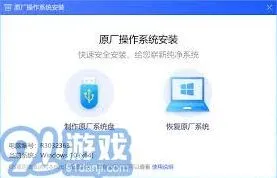
现在,我们来介绍几种常见的重装系统方法。
方法一:使用u盘重装系统。您需要准备一个容量8g以上的u盘。首先,下载并安装u盘启动工具,如大白菜、rufus等。然后,使用u盘启动工具将电脑系统镜像文件制作成可启动u盘。将可启动u盘插入需要重装系统的电脑,重启电脑,并根据不同型号的电脑主板或各个品牌的笔记本,按f2、del、f12等键进入bios设置界面,将u盘设置为第一启动项。保存设置并退出bios后,电脑会自动从u盘启动,并进入系统安装程序。按照提示选择安装选项、安装语言、键盘布局等,选择要安装系统的分区(通常是c盘),并格式化分区,然后开始安装系统。系统安装完成后,电脑会自动重启,完成系统安装。
方法二:使用pe系统安装系统。同样需要准备一个8g以上的u盘来制作pe系统盘。从网上下载u盘启动制作pe系统的软件,并将系统gho、iso文件拷贝到u盘。将u盘插入电脑,重启电脑,并进入bios设置界面将u盘设置为第一个启动盘。进入pe系统后,可以查看之前硬盘里面的资料进行备份,并使用diskgenius进行分区和格式化操作。在pe桌面上点击快速安装,选择下载好的gho或iso系统文件,开始安装系统。
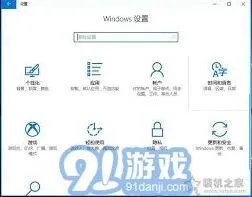
方法三:使用一键重装系统软件。例如,下载“小白一键重装系统”软件到电脑中,打开软件后选择需要安装的系统版本,点击“下一步”。在重装系统前,软件会提示备份重要数据。根据提示完成数据备份后,软件会自动下载所选系统版本的镜像文件。下载完成后,点击“立即重启”按钮,电脑会自动重启并进入pe系统。在pe系统中,小白工具会自动开始系统安装过程,您只需耐心等待安装完成即可。
无论您选择哪种方法,都需要在重装系统前仔细阅读安装提示,避免操作失误。安装过程中,请确保电脑不断电,并保持网络连接以获取最新更新。系统安装完成后,您还需要去电脑品牌的官网下载驱动安装,或者下载第三方的驱动安装软件来安装未知的驱动。
最后,重新安装常用软件,导入备份的数据,设置桌面壁纸、快捷方式、账户信息等个性化元素。优先安装安全软件,防止新系统受到威胁,并逐个安装软件以排查兼容性问题。
重装系统是一个系统化的过程,需要细心与耐心。遵循上述步骤和注意事项,您将能够成功完成电脑系统的重装,使设备焕发新生,为日常使用提供稳定、高效的环境。
鲁大师硬盘转速检测完整教程
硬盘转速是指硬盘内电机主轴的旋转速度,也就是硬盘盘片在一分钟内所能完成的最大转数。转速的快慢在一定程度上影响着硬盘的数据传输速度和性能表现。一般来说,转速越高,硬盘读写数据的速度就越快。
二、为何要查看硬盘转速
了解硬盘转速对于评估电脑的整体性能很有帮助。如果硬盘转速过低,可能会导致数据读写速度慢,影响系统运行效率,比如软件安装、文件拷贝等操作会花费更长时间。通过查看硬盘转速,我们可以初步判断硬盘是否存在性能瓶颈,以便决定是否需要升级硬盘或对电脑进行其他优化。
三、用鲁大师查看硬盘转速的步骤
1. 首先,在电脑上下载并安装鲁大师软件。安装完成后,打开鲁大师应用程序。
2. 进入鲁大师主界面后,你会看到界面上有多个功能板块。找到并点击“硬件检测 ”选项。
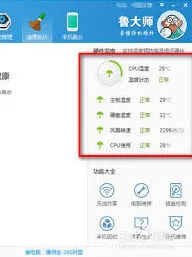
3. 在硬件检测页面中,鲁大师会自动对电脑的各个硬件进行扫描和识别。稍等片刻,待检测完成。
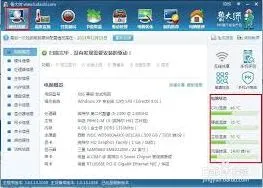
4. 检测完成后,在硬件信息列表中找到“硬盘信息”这一项。展开该项后,你就能看到硬盘的详细信息,其中包括硬盘的转速。
四、解读硬盘转速信息
鲁大师显示的硬盘转速通常以每分钟多少转(rpm)来表示,比如常见的5400rpm或7200rpm等。一般来说,笔记本电脑的硬盘转速多为5400rpm,而台式机的硬盘转速常见7200rpm。转速越高,硬盘在读写数据时寻道时间更短,数据传输速度更快,能为电脑带来更流畅的使用体验。如果你的硬盘转速明显低于同类型产品的正常水平,那就需要进一步检查硬盘是否存在故障或考虑升级硬盘了。
相关推荐