176下载网
剪映草稿保存技巧完整教程
《剪映》是一款视频剪辑软件,话说回来,剪辑视频这事儿吧,经常会遇到突然有事要中断的情况。小编发现很多人不知道剪映有草稿保存功能,退出后作品就自动保存了,下次打开直接继续。小编今天就详细说说这个功能,从手机版到电脑版都整理好了,照着操作准没错。感到兴趣的网友跟着小编一同了解吧。
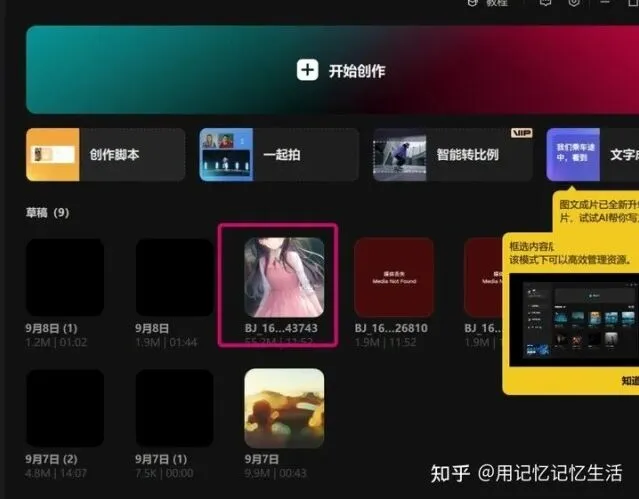
首先,我们来看手机版剪映的操作步骤。无论是安卓系统还是ios系统,操作步骤基本一致。打开剪映软件后,进入主页面,点击“开始创作”按钮。接下来,从素材库中选择你需要制作的视频或图片素材,点击“添加”将它们导入到编辑页面。在编辑页面进行必要的剪辑和调整后,如果你暂时不想完成编辑,可以点击关闭按钮退出编辑页面。此时,系统会自动将你的作品保存为草稿。下次打开剪映时,你可以在本地草稿功能中找到这个草稿,并继续编辑。
对于电脑版剪映,操作步骤同样简单明了。首先,打开剪映电脑版并登录你的账号。在编辑界面,你可以自由地进行视频剪辑和调整。完成一部分编辑工作后,如果你需要保存草稿以便稍后继续,可以点击右上角的“保存”按钮。这样,你的草稿就会被保存到本地。另外,你也可以选择“另存为”功能,指定一个新的位置来保存你的草稿。保存后,你可以随时打开剪映电脑版,在草稿箱中找到并继续编辑你的作品。
无论是手机版还是电脑版,剪映的草稿保存功能都极大地提高了用户的编辑效率。你可以在任何时候中断编辑,无需担心未保存的数据丢失。而且,草稿的保存位置清晰明了,方便用户随时找回并继续编辑。
值得注意的是,定期保存草稿是一个良好的编辑习惯。尤其是在进行复杂或长时间的编辑工作时,定期保存草稿可以防止因意外情况(如软件崩溃、电脑死机等)导致的数据丢失。因此,建议用户在进行视频编辑时,每隔一段时间就保存一次草稿。
总的来说,剪映的草稿保存功能为用户提供了极大的便利。无论是手机版还是电脑版,都只需简单的几步操作就能轻松保存草稿并在下次继续编辑。这一功能不仅提高了编辑效率,还为用户提供了更加灵活和自由的编辑体验。
剪映混合模式设置操作指南
首先,打开剪映应用,并选择你想要添加混合模式的视频片段或图片。点击该素材进入编辑界面。在这个界面中,你会看到工具栏上的多个选项,其中包括“混合模式”选项。点击这个选项,你会看到一个包含各种混合模式的列表,例如:正常、叠加、柔光、滤色等。
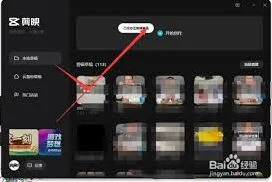
接下来,你需要根据你的创作意图来选择合适的混合模式。不同的混合模式会带来不同的视觉效果。例如,“正常”模式是默认的模式,不会改变素材的颜色和亮度;而“叠加”模式则可以增强素材的对比度,使画面看起来更加生动。“柔光”模式可以使素材的颜色变得更加柔和,而“滤色”模式则可以保留素材的亮度信息,只改变颜色信息。
选择好混合模式后,你可以通过调整透明度来进一步调整效果。在混合模式选项旁边,有一个滑块,可以通过拖动滑块来调整透明度。透明度的范围为0-100%,数值越大,素材的透明度越低,效果越明显。你可以根据自己的喜好来调整透明度,直到达到满意的视觉效果。
此外,你还可以尝试将不同的混合模式组合起来使用,创造出更为复杂的效果。例如,你可以先使用“叠加”模式增强对比度,然后再使用“柔光”模式使颜色变得更加柔和,这样就可以得到一个既有对比度又不失柔和度的画面。
最后,别忘了保存你的作品。当你对混合模式的效果满意后,点击右上角的“完成”按钮,然后选择保存或导出你的视频。这样,你就成功地设置了剪映中的混合模式。
总的来说,剪映的混合模式功能强大且易于使用,只需几个简单的步骤就能实现丰富的视觉效果。希望本文能帮助你更好地理解和使用剪映的混合模式功能,让你的视频更具吸引力。
剪映制作推文视频方法详解
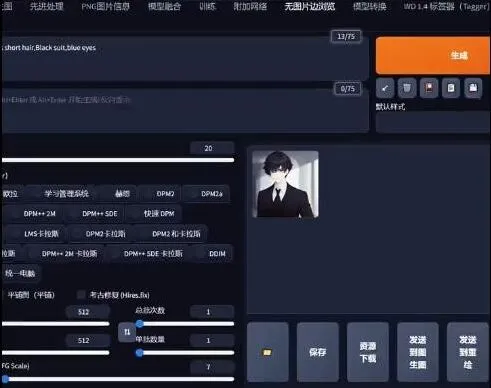
我使用的是本地部署sd(这是有配备需求的,低配置的朋友可以云端布署不过要房租)
1,一台电脑(笔记本还可以)
2,务必2开头以上N卡(英伟达)显卡(A卡不好)
3,显示内存4g之上
那满足以上标准的朋友可以逐渐愉快的开始了
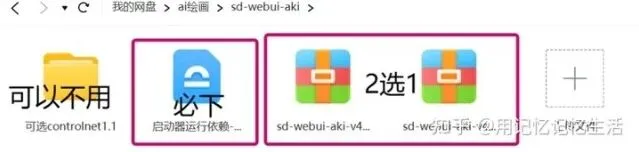
1.下载好这种(去秋叶高手那下载)
先点击驱动器运作依靠,无脑组装就行

2.解压所有sd的压缩包
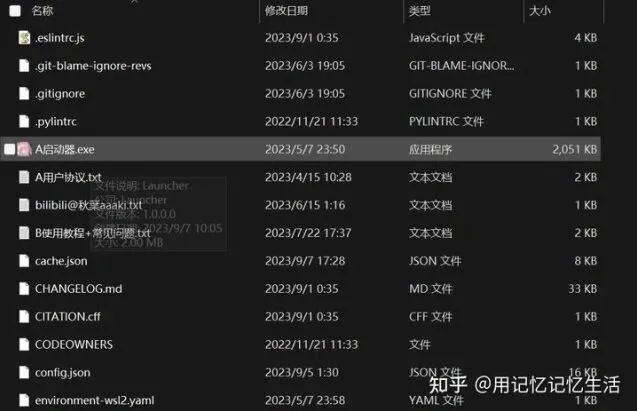
点击A驱动器exe文档。会得到这个画面
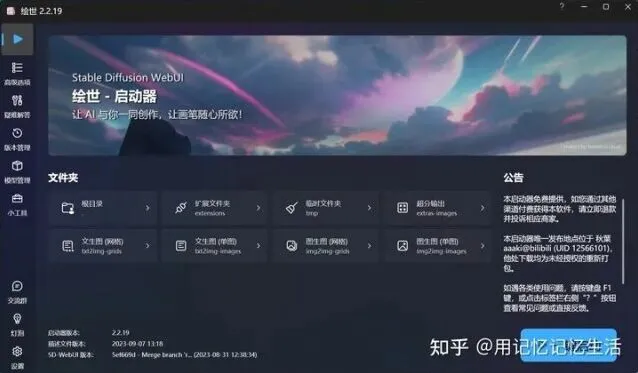
点击一键启动,会得到这个画面(会载入一段时间)
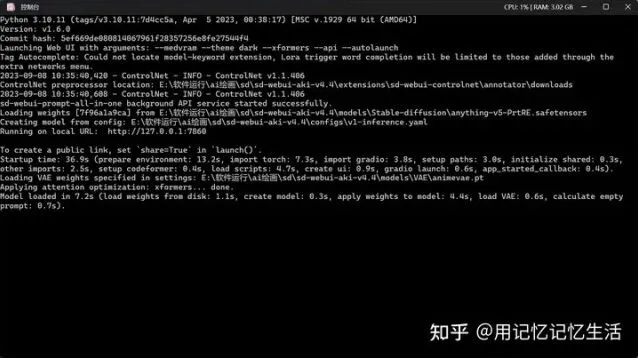
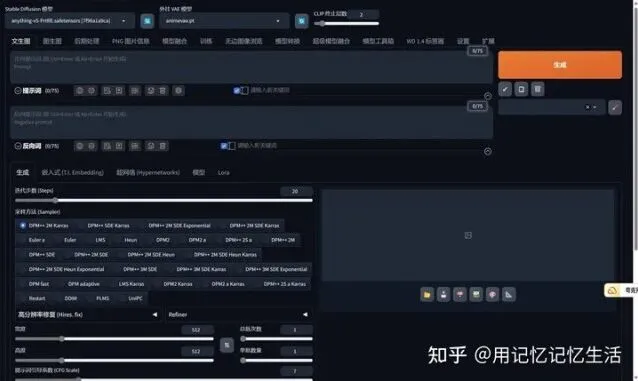
载入完浏览器会自动跳出这个画面
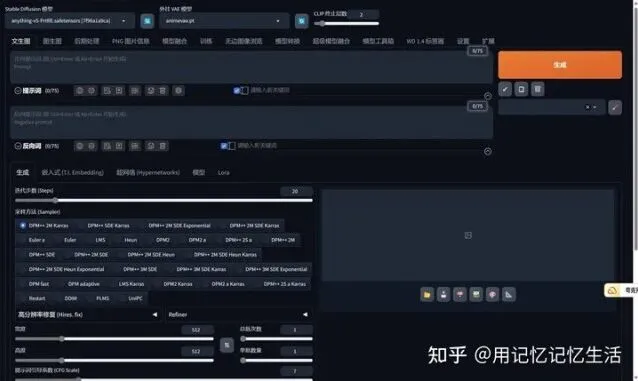
ok,那sd就自动部署完后。高兴进行二分之一了

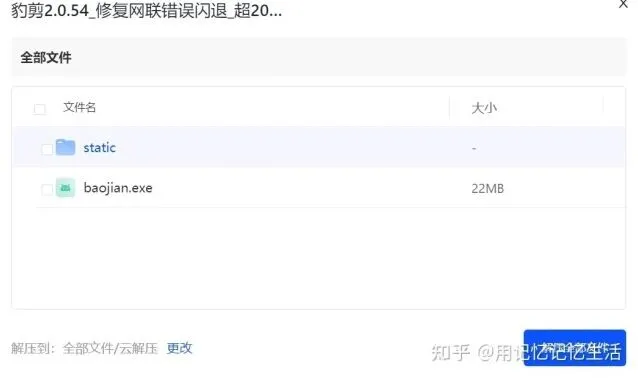
错误版本,第一张图中豹剪版本会到推理时表明GPT未配备,因为这版本难题换2.0.54这一版本
第二张图是最早版本早已停用了(给以前自己操作的小伙伴建议)

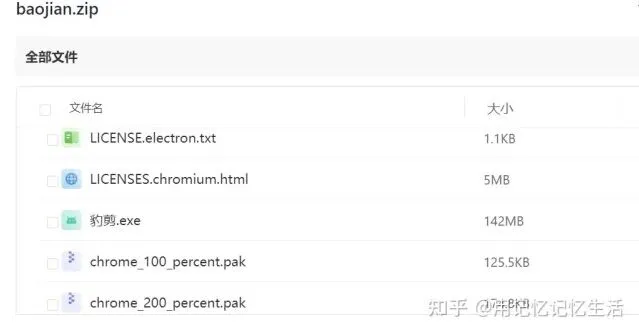
相同的下载好2.0.54这一版本所有解压
点击baojian.exe前开启秋叶大神的sd驱动器到浏览器自动打开这个画面
随后点击并打开豹剪

到这个画面
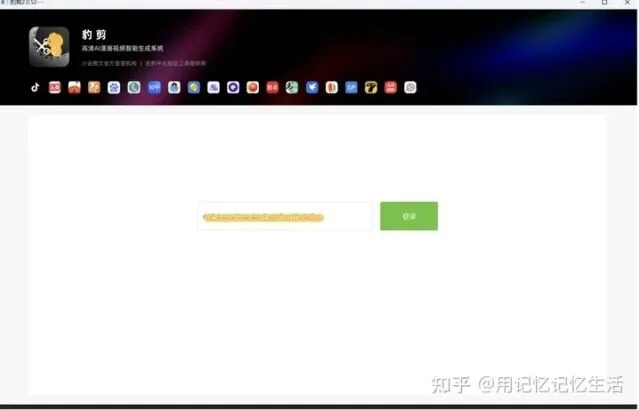
键入兑换码(点击获取兑换码)
登录到这个页面
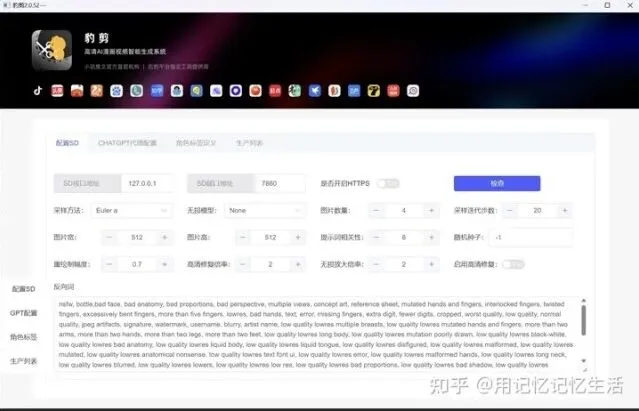
要键入sd接口地址,sd端口地址这就在:sd网址区域的前边的数据
白色数字是sd接口地址,灰色数字是sd端口地址

再点击查验
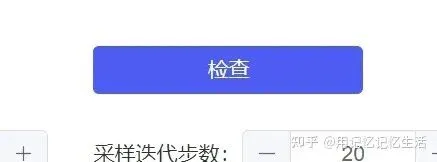
表明成功就行了
随后点击生产目录
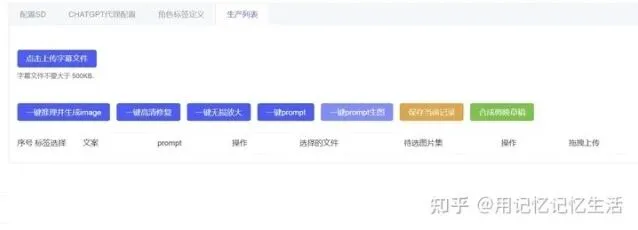
点击提交字幕文件,到了要问字幕文件是啥,如何弄;
嘿嘿又要用到2个软件剪映,和AI语言生成软件
字幕文件是啥,便是你文案的视频字幕
官网下载剪映,还可以丝我
组装无脑就行
下面就是AI语言生成软件
我用的是tts-vue
提到这我提醒一句他篇幅得多只有生成一部分,但能批量生成,便是你分几个txt文档随后语言在合拼
组装无脑不演示了
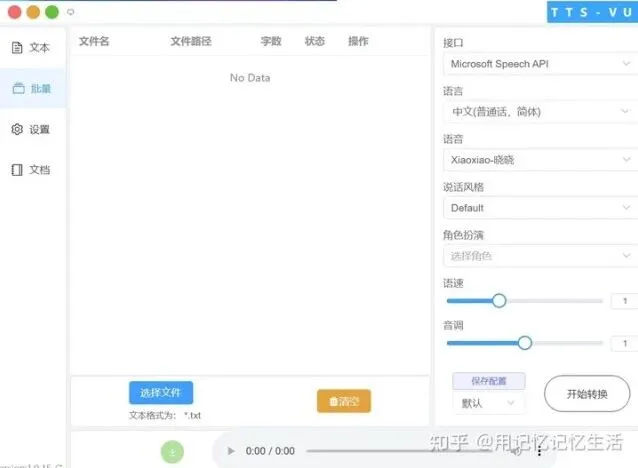
生成我用这一
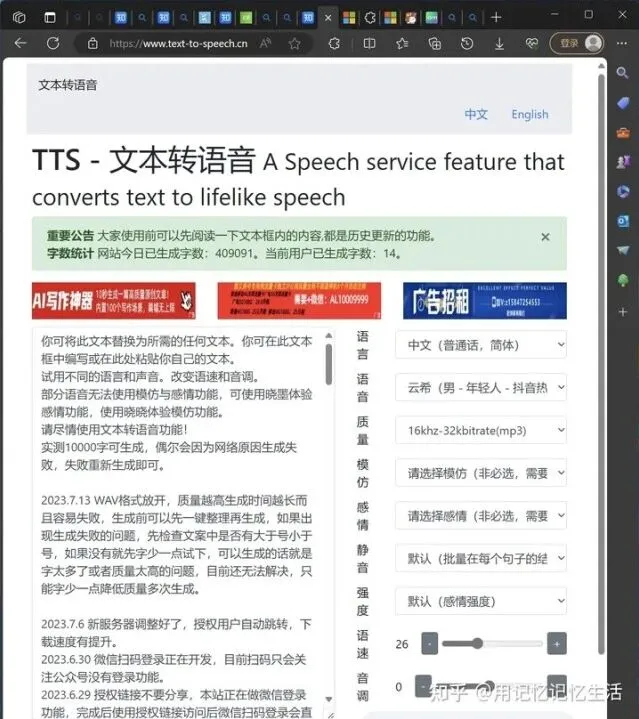
好啦下载完,装好,生成好mp3
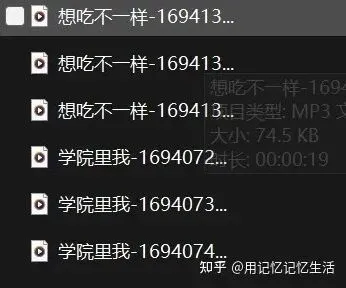
开启剪映
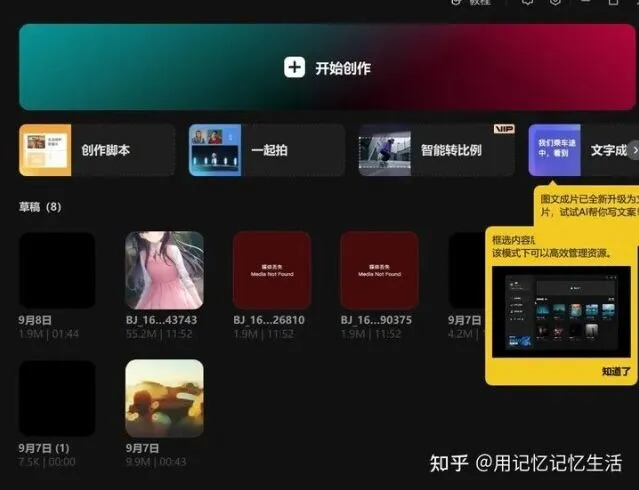
点击开始创作
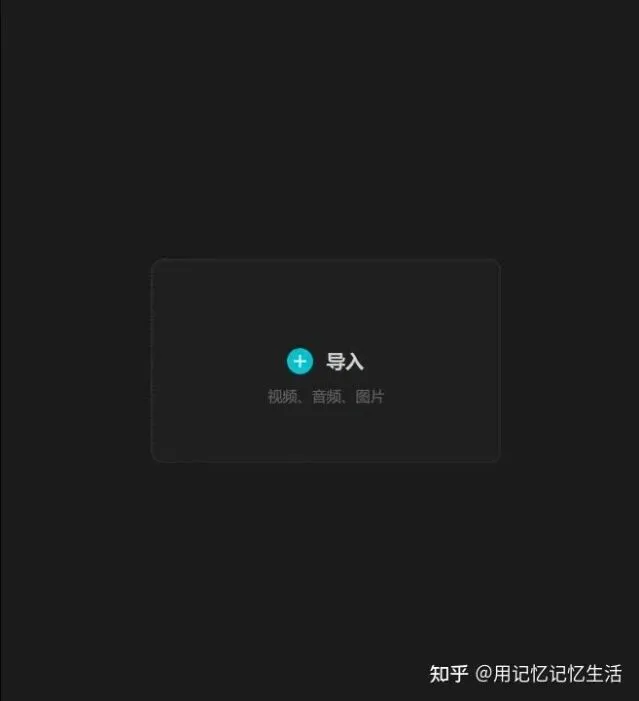
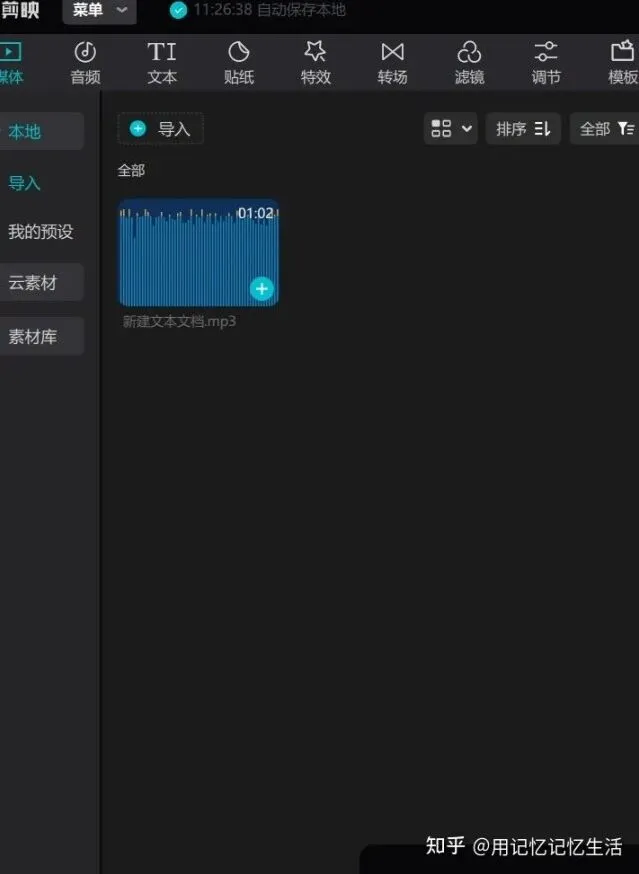
导进以前生成的音频就行了
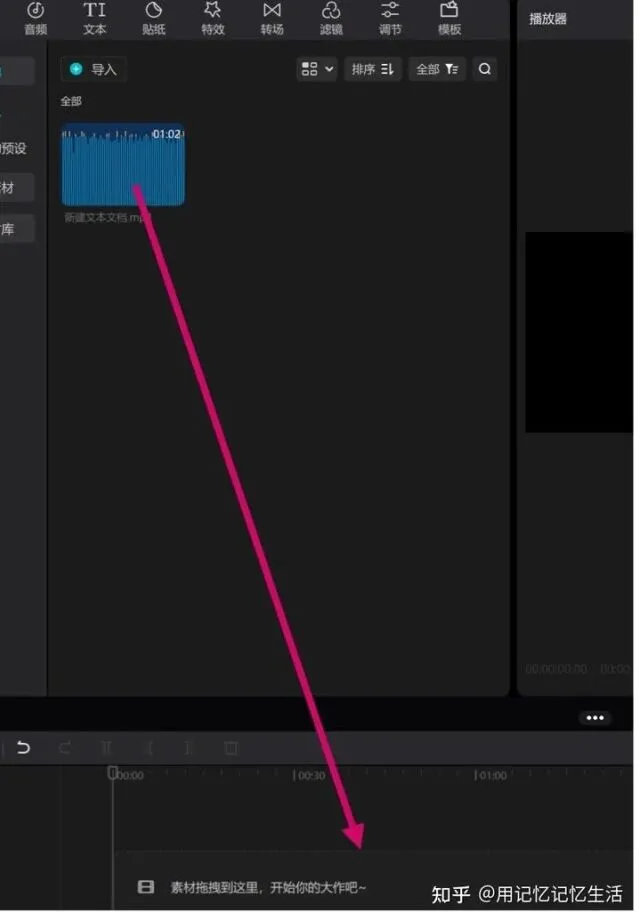
把mp3拖至轨道上(声频长按右键拖动)
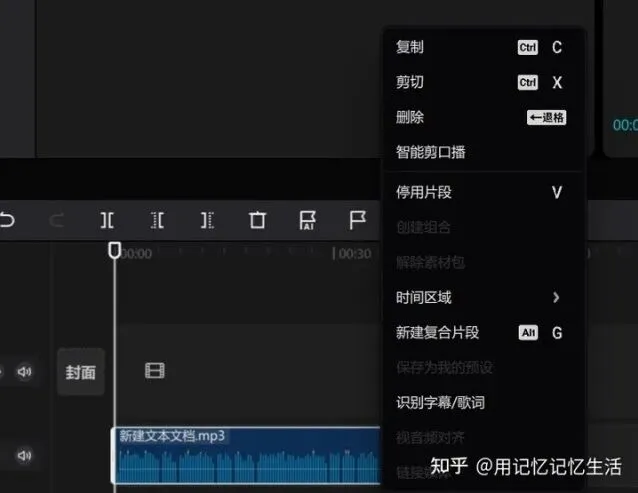
随后左击点击识别字幕/歌词
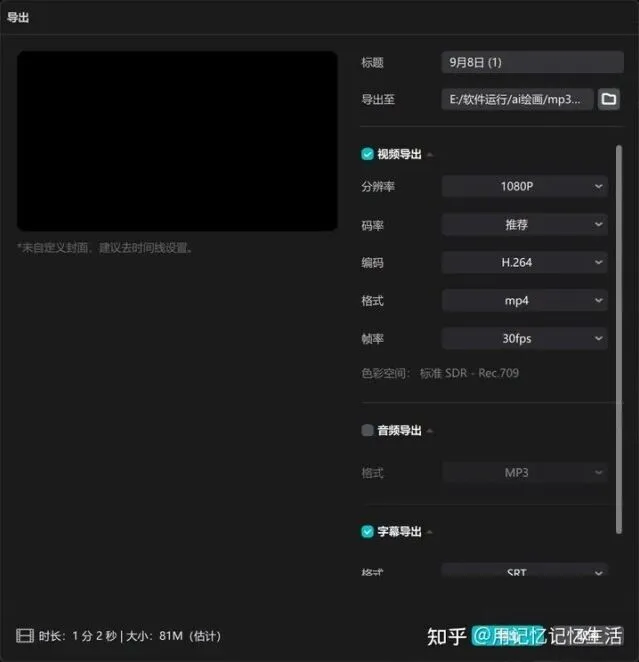
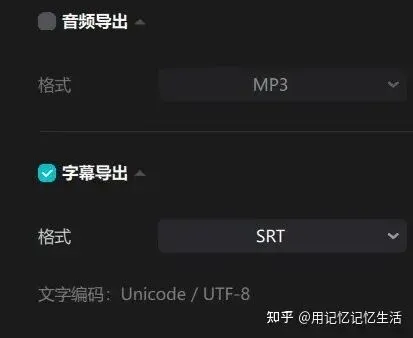
随后ctrl加e快捷键发生导出,点选字幕导出srt格式
随后打开保存部位
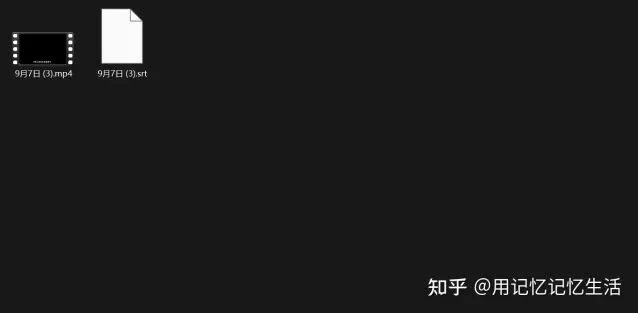
有两种文档srt是我们豹剪要的字幕文件
最后一步:开启sd,没关无需。
开启豹剪,点击查验没问题点击生产目录
生产页面上提交字幕文件
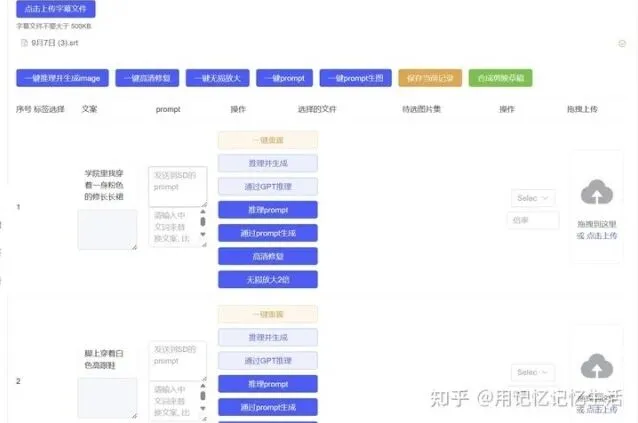
它会自动生成分句,下面我们要自己看看那些适宜一张图片得话橡我上面这张我觉得1,2是一
段托拽2到1
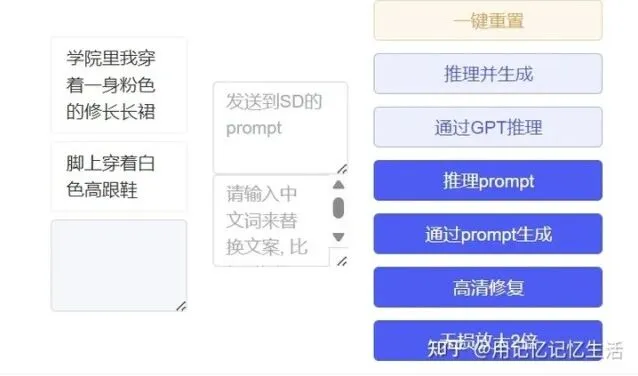
依此类推在点击一键推理(翻译)并生成image运作完再点击生成剪映文稿(不必关豹剪和sd不然会丢失)

再打开剪映会发现多了个文稿点击多的那个,然后添加声频。调节一下就可以发布