 176下载网
钉钉文件分享至微信技巧分享
《微信》是一款社交软件,平时聊工作发个文档、表格什么的太正常了。不过有时候收到的文件来源是钉钉那边,直接在微信里转发就会遇到点小麻烦。今天小编就来讲讲钉钉文件分享至微信的几个实用方法,操作难度不大,看完就能上手,分别是直接下载、借助第三方工具和分享三种思路。感到兴趣的朋友与小编继续往下看吧!
方法一:通过下载保存再分享
2. 在文件详情页,点击右上角的“…”按钮,选择“下载”选项,将文件下载到本地设备。
3. 打开微信,进入需要发送文件的聊天界面或联系人页面。
4. 点击聊天输入框旁边的“+”号,选择“文件”。
5. 在本地文件中找到刚才从钉钉下载的文件,选中后点击“发送”即可。
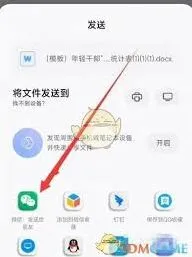
方法二:借助第三方工具(以wps为例)
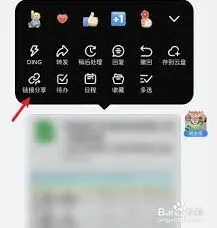
1. 如果你的手机安装了wps软件,可以先将钉钉文件保存到wps云空间。在钉钉文件详情页,点击“…”选择“更多”,再选“保存到wps云文档”。
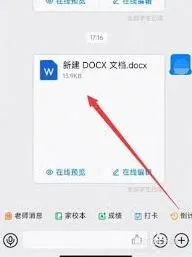
2. 打开wps软件,登录账号后找到保存的文件。
方法三:利用钉钉分享
1. 打开钉钉文件,点击右上角“…”,选择“分享”。
2. 将生成的复制下来。
崩坏星穹铁道3.2隐藏成就怎么解锁
在游戏中仔细留意各种对话选项和场景细节。某些角色的特定对话分支可能会触发隐藏剧情,顺着剧情推进,说不定就能解锁成就。多与不同角色交谈,不放过任何一个可能的线索,也许就能发现隐藏成就的触发点。
挑战特殊任务
关注游戏内不定期出现的特殊任务。这些任务往往具有独特的要求和奖励,完成它们可能会获得隐藏成就。留意任务发布的时机和地点,及时参与并按照任务指引完成,就能增加解锁隐藏成就的机会。
完成特定战斗条件
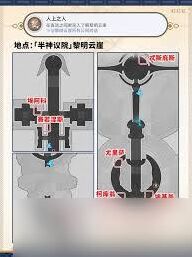
在战斗中尝试达成一些特殊的条件。比如在特定回合内击败敌人、不使用特定角色获胜、触发某种战斗机制等。多尝试不同的战斗策略,根据敌人的特点和阵容来调整自己的战斗方式,也许就能达成这些隐藏的战斗成就。
探索隐藏地点
游戏世界中可能存在一些隐藏的地点。这些地点可能需要通过解谜、特定操作或者在特定剧情阶段才能发现。仔细探索地图的各个角落,尝试与场景中的物体互动,说不定能找到隐藏地点并解锁与之相关的成就。
达成角色专属条件
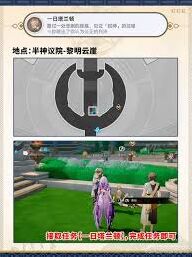
每个角色都可能有一些专属的隐藏成就条件。了解角色的背景故事和技能特点,尝试在游戏中达成与角色相关的特殊要求。例如,让某个角色在特定场景中发挥独特作用、触发角色之间的特殊互动等,以此来解锁对应的隐藏成就。
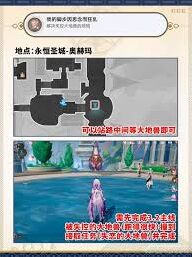
留意活动期间
游戏活动期间常常会有隐藏成就出现。活动中会有各种独特的玩法和挑战,认真参与并探索其中的隐藏内容。按照活动要求完成任务、挑战,就能发现隐藏成就并将其解锁。在活动期间保持敏锐的观察力,不放过任何一个可能获得成就的机会。
暗区突围农场运输队任务指南

这个任务是由乔尔发布,一共有三个目标。
1、前往农场车队残骸附近的运输车
带上装备进入战术行动模式,选择地图农场,进入农场后,观察周围是否安全,确认安全之后打开地图找到车队残骸的位置,车队残骸在桥梁断裂处附近。
点击车队残骸处进行标记,然后退出地图,调整视野,向着标记的方向出发,到达位置后右上角会出现任务完成的提示。
2、在运输车上找到电机控制器
到达车队残骸的位置后可以看到运输车,图中红框标注的车就是运输车,上面有电机控制器。
PS:这个位置靠近回收站管理处,人机比较多,大家注意安全。

3、上交电机控制器1个
拿到电机控制器,努力安全撤离就可以了。
撤回暗区之后,打开角色页面,将电机控制器放入仓库。
然后打开任务页面,点击提交会弹出一个窗口,选择里面的电机控制器进行提交物品,这个任务就完成了。

