 176下载网
快手小店商家版账号查看技巧分享
《快手小店商家版》是一款电商软件,对于刚开店的朋友来说,熟悉账号管理界面很重要。小编这次专门整理了查看快手账号的教程,从打开应用到找到账号详情,每一步都写得比较细,方便大家照着操作。有需要的朋友赶紧看过来吧。感兴趣的小伙伴和小编来了解一下吧。
在快手小店商家版中,查看快手账号是一项较为重要的操作,它能帮助商家全面了解自身账号情况,以便更好地运营店铺。
首先,打开快手小店商家版应用程序。进入主界面后,一般在页面下方的菜单栏中,可以找到与账号相关的选项区域。
通常情况下,点击界面左上角的个人头像图标。点击后会弹出一个侧边栏,在这个侧边栏中,能清晰看到关于当前登录账号的一些基础信息,比如账号昵称、头像等。这是最直接查看账号基本面貌的方式,让商家对自己在快手上展示的形象有直观认识。
若商家想了解更多账号详情,比如绑定的手机号、注册时间等,可以在侧边栏中查找类似“账号管理”或“设置”等相关入口。进入相应页面后,就能看到更全面的账号信息。在这里,商家还可以对账号的一些基础设置进行调整,如修改登录密码、绑定新的手机号等,保障账号安全。
另外,在快手小店商家版中,也能查看账号的一些动态数据。例如,通过相关数据统计页面,可以了解账号的粉丝增长情况、作品的播放量和互动数据等。这有助于商家分析账号运营效果,根据数据反馈来优化后续的内容创作和店铺推广策略。
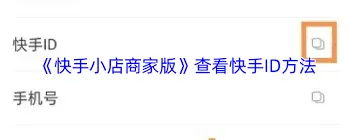
商家还可以在应用内查找关于账号权限管理的部分。在这里,能查看账号当前所拥有的各种权限,比如是否有直播权限、商品上架权限等,确保自身账号功能正常且符合平台规定,以便顺利开展各项业务。总之,通过快手小店商家版,商家能够方便快捷地查看快手账号的多方面信息,为店铺运营提供有力支持。
快手小店商家版更换头像教程
在快手小店商家版中,更换头像可以让店铺更具个性与辨识度,也有助于吸引更多顾客关注。那么,具体该如何操作呢?
首先,打开快手小店商家版应用程序。进入应用后,你会看到界面下方通常有几个主要的导航栏,如“首页”“订单”“商品”等。我们要找到与个人设置或店铺设置相关的入口。一般来说,在界面的左上角或者右上角会有一个类似个人头像或者设置图标的按钮,点击它。
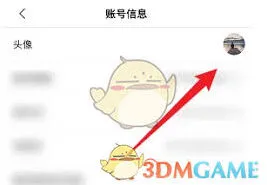
点击之后,会弹出一个侧边栏或者设置页面。在这个页面中,仔细寻找“个人信息”或者“店铺信息”等相关选项,因为头像设置通常会在这类选项里面。
进入到包含头像设置的页面后,你会看到当前显示的头像。在头像旁边,一般会有一个“更换头像”的按钮,点击它。
此时,系统会弹出几种更换头像的方式供你选择。常见的方式有从相册选择和拍照两种。
如果选择从相册选择,点击该选项后,系统会跳转到你的手机相册页面。在这里,你可以浏览手机中保存的图片,找到你想要设置为头像的那张照片。选好照片后,点击“确定”或者“完成”按钮,系统会自动将所选照片裁剪成合适的尺寸用于头像显示。

要是你想通过拍照来更换头像,那就点击“拍照”选项。然后,手机摄像头会打开,你可以对准想要的画面进行拍摄。拍摄完成后,同样可以对拍摄的照片进行裁剪等调整操作,之后点击“确定”完成头像更换。
另外,在裁剪照片时,要注意选择合适的裁剪区域,确保头像主体完整、清晰。你可以通过双指缩放、拖动等操作来调整裁剪框的大小和位置。
当完成照片的选择或拍摄及裁剪后,快手小店商家版会显示更换后的头像效果。如果觉得满意,点击页面中的“保存”按钮,这样新的头像就正式设置成功了。
更换头像后,你的快手小店商家版界面上就会显示出新的头像,顾客在浏览店铺时也能看到更具特色的店铺形象啦。通过简单的几个步骤,就能轻松为你的快手小店换上心仪的头像,让店铺在众多商家中脱颖而出。快去试试吧!
相关推荐