 176下载网
《哔哩哔哩》直播姬自动录制关闭指南
《哔哩哔哩》是一款直播软件,直播姬的自动录制功能让很多主播有点不适应。小编了解到有些人习惯直播完就结束,不想留太多视频文件占地方。今天分享的就是关闭自动录制的操作步骤,简单几步就能关掉这个功能。感到兴趣的用户与小编一起来了解一下吧!
在使用哔哩哔哩直播姬进行直播时,自动录制功能可能会给一些用户带来不便。比如,可能会占用过多的设备存储空间,或者不想让直播内容自动留存等。那么,该如何关闭哔哩哔哩直播姬的自动录制呢?
首先,打开哔哩哔哩直播姬软件。进入软件界面后,找到界面中的“设置”选项。一般来说,设置选项的图标可能是一个齿轮状,比较容易识别。
点击“设置”选项后,会弹出一系列的设置参数页面。在众多设置项中,仔细查找与录制相关的内容。通常会有一个“录制设置”或者类似的选项。
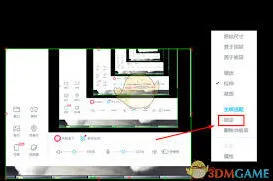
进入录制设置页面后,就能看到自动录制相关的设置开关了。这个开关一般会清晰地标注“自动录制”字样,其状态可能显示为开启。
将自动录制的开关切换为关闭状态即可。关闭后,开关的颜色或状态标识会发生变化,以表明自动录制功能已被禁用。
另外,还可以进一步检查其他与录制相关的设置选项。比如,确认是否还有其他潜在的录制相关设置可能会影响到直播过程。例如,是否有关于录制格式、存储路径等的默认设置,如果这些设置不符合自己的需求,也可以进行相应的调整。

有些用户可能还会担心关闭自动录制后,是否会影响到其他正常的直播功能。实际上,关闭自动录制仅仅是禁用了直播过程中自动保存录制文件的功能,对于直播的实时推送、与观众的互动等其他核心直播功能是没有任何影响的。
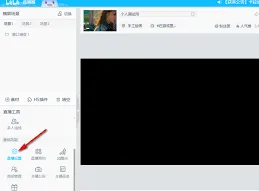
通过以上简单的操作步骤,就能轻松关闭哔哩哔哩直播姬的自动录制功能,让直播过程更加符合自己的需求和偏好,避免因自动录制带来的一些不必要的麻烦。
哔哩哔哩个性化推荐关闭步骤
首先打开哔哩哔哩应用程序。进入主界面后,点击界面左上角你的头像,此时会弹出一个侧边栏。
在侧边栏中,找到并点击“设置”选项。进入设置页面后,向下滑动找到“隐私权限”这一类别。
在隐私权限类别里,能看到“个性化推荐”选项,点击它。
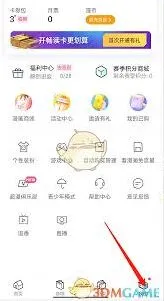
进入个性化推荐设置页面后,你会看到一个开关按钮。默认情况下,个性化推荐是开启状态,按钮呈亮色。你只需点击该按钮,使其变为灰色,即关闭了个性化推荐。
关闭个性化推荐后,哔哩哔哩将不再基于你的浏览历史、兴趣爱好等为你推送定制化的视频内容。系统会为你推荐相对更宽泛的热门视频等,而不再精准契合你个人独特的观看偏好。
需要注意的是,关闭个性化推荐后,可能会出现你看到的视频与自身兴趣关联度不如之前高的情况。但这也能让你接触到更多不同类型的内容,拓宽视野。
如果你之后又想重新开启个性化推荐,只需按照上述步骤再次进入个性化推荐设置页面,将开关按钮重新点击为亮色开启即可。这样,哔哩哔哩就能继续根据你的行为和喜好,为你推送更符合你口味的精彩视频,让你在哔哩哔哩的观看体验更加个性化和丰富多样。通过这种方式,用户可以根据自己的需求灵活调整在哔哩哔哩上的推荐内容模式,以满足不同阶段的观看需求和偏好。