 176下载网
《迅雷》播放记录删除操作步骤
《迅雷》是一款视频播放软件,片源丰富播放也流畅。不过有个小细节不知道大家注意到没有,每次看完视频都会自动生成一条播放记录,日积月累就变成了一部观影编年史。小编最近在整理手机存储空间,发现这些记录占的地方不大但看着碍眼,就想着干脆删掉算了。正好今天有空就把操作步骤整理了一下,需要的朋友可以参考一下。感到兴趣的网友们与小编继续往下看吧。
在使用迅雷影音观看视频时,播放记录会随着观看次数的增加而不断累积。有时候,我们可能希望删除这些播放记录,以保护隐私或清理不必要的信息。那么,迅雷影音怎么删除播放记录呢?下面就为大家详细介绍。
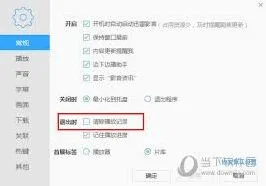
电脑端删除播放记录
1. 打开迅雷影音:双击桌面上的迅雷影音图标,启动软件。
2. 进入播放记录页面:点击软件界面左上角的“主菜单”按钮,在弹出的菜单中选择“播放记录”选项。
3. 删除单个记录:在播放记录页面中,找到想要删除的具体视频记录,鼠标右键点击该记录,在弹出的菜单中选择“删除”即可。
4. 删除全部记录:如果想一次性删除所有播放记录,可以在播放记录页面点击“清除所有记录”按钮,在弹出的确认提示框中点击“确定”,就能将所有播放记录彻底删除。
手机端删除播放记录
1. 打开迅雷影音手机应用:在手机主屏幕上找到迅雷影音应用图标,点击打开。
3. 删除单个记录:在播放历史页面中,长按想要删除的视频记录,在弹出的操作提示框中选择“删除”。
4. 删除全部记录:若要删除全部播放记录,点击播放历史页面右上角的“编辑”按钮,此时每条记录前会出现勾选框,全选所有记录后,点击下方的“删除”按钮,最后在确认提示框中点击“删除”即可完成全部删除操作。

《迅雷》播放记录删除方法
1、在迅雷个人界面,单击播放记录。

2、长按选择视频。

3、完成选择后,单击删除。
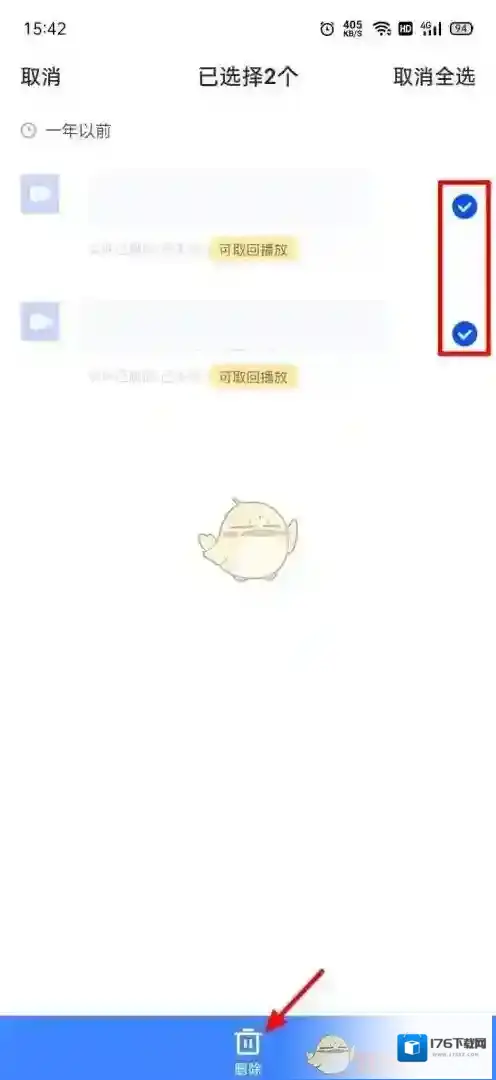
4、出现选项后,单击删除即可。

5、然后就能删除播放记录了。

本文内容来源于互联网,如有侵权请联系删除。