 176下载网
微博字体大小调整教程
《微博》是一款社交软件,不知道你们有没有这种感觉,刷微博的时候字太大显得页面很拥挤,字太小看起来又费劲。小编之前也被这个问题困扰了好久,今天就专门来聊聊微博字体大小的设置技巧,不管用啥系统都能搞定。感兴趣的网友们和小编来看一下吧!
手机端设置方法
安卓系统
1. 打开微博应用,进入主界面。
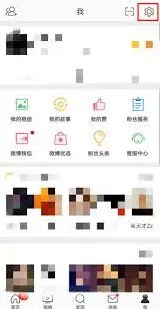
2. 点击界面右下角的“我”。
3. 在打开的页面中,找到并点击右上角的“设置”图标(通常是一个齿轮形状)。
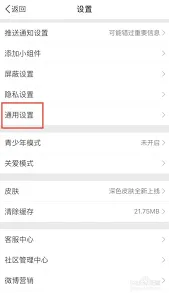
4. 进入设置页面后,下滑找到“通用设置”选项。
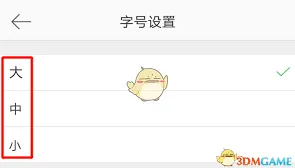
5. 在通用设置里,能看到“字体大小”一项,点击它。
6. 此时会弹出字体大小调整滑块,向左拖动字体变小,向右拖动字体变大,调整到适合自己的大小后,点击“完成”即可。
苹果系统
1. 同样打开微博应用,点击右下角“我”。
2. 点击右上角的“设置”图标。
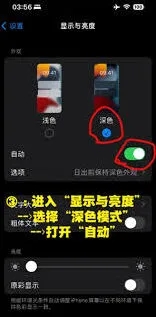
3. 在设置中找到“显示与亮度”选项。
5. 通过拖动滑块来改变微博字体大小,设置好后返回即可。
电脑端设置方法
1. 打开网页浏览器,登录微博账号。
2. 在微博页面右上角,点击“设置”按钮(一般是一个向下的箭头),在弹出的菜单中选择“设置”。
3. 在设置页面左侧,找到“通用设置”。
4. 在通用设置的“文字大小”板块,有“默认”“稍大”“大”“更大”“超大”等选项,根据自己的需求选择合适的字体大小,最后点击“保存”。
设置技巧分享
1. 根据视力调整:如果视力不太好,适当调大字体可以更清晰地阅读微博内容,减少眼睛疲劳。
2. 适应阅读场景:比如在光线较暗的环境下,可适当增大字体,让眼睛更轻松地看清文字。
微博定时发布功能设置指南
在微博上,有时候我们可能希望提前准备好内容,并设定特定的时间发布,以达到更好的传播效果。那么,微博究竟该如何设置定时发布呢?下面就为大家详细介绍。
首先,打开微博客户端。如果你使用的是网页版微博,操作步骤略有不同,本文主要以手机客户端为例进行讲解。
进入微博发布页面后,编辑好你想要发布的微博内容。可以添加文字、图片、视频等丰富的元素,确保内容完整且吸引人。
接下来,重点来了,找到发布按钮旁边的时钟图标。这个图标就是定时发布的关键设置入口。
点击时钟图标后,会弹出一个时间选择框。在这里,你可以精确地设定微博发布的具体时间。
你可以选择几分钟后发布,适合一些临时安排但又不想立刻发送的情况。也可以选择几小时后、几天甚至几周后的某个具体时间点发布。比如你计划在明天上午 10 点发布一条重要的活动预告微博,就可以在这里准确设置。
设置好时间后,再次确认你编辑的微博内容无误,然后点击“定时发布”按钮。此时,微博就会被保存下来,并按照你设定的时间准时发布。

需要注意的是,定时发布的微博在未到设定时间前,你还可以随时进行修改或取消操作。如果你改变了主意,不想按照原计划发布,只需进入“我的微博”中的“定时微博”列表,找到对应的微博,点击“取消定时”即可。
另外,微博定时发布功能可能会受到网络等因素的影响。所以,在设定时间前,尽量确保网络连接稳定,以保证微博能顺利按时发布。

通过以上简单的步骤,你就能轻松在微博上设置定时发布了。合理运用定时发布功能,能让你的微博发布更加有条不紊,在合适的时间触达更多的用户,提升微博的传播效率和影响力。快去试试吧,让你的微博发布计划更加得心应手!
微博如何设置私密账号详细教程
在当今数字化的时代,微博成为了许多人分享生活、交流观点的重要平台。然而,有时候我们可能希望对自己的微博内容进行更严格的隐私保护,将微博设置成私密账号便是一个很好的方式。下面就来详细介绍一下如何设置。
进入账号设置页面
首先,打开微博应用程序或网页版,登录自己的账号。然后点击页面右下角的“我”,进入个人中心界面。在个人中心页面中,找到并点击右上角的设置图标,通常是一个齿轮形状,点击后会弹出一个下拉菜单,从中选择“账号与安全”选项。
开启私密账号
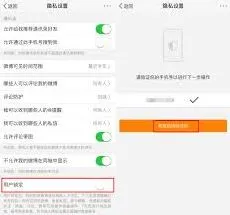
进入“账号与安全”页面后,在页面中部位置可以看到“隐私设置”一栏。点击“隐私设置”,进入隐私设置页面。在这个页面中,向下滚动找到“私密账号”选项。此时,该选项后面会显示“未开启”,点击旁边的开关按钮,将其状态切换为“已开启”。
确认设置
当你开启“私密账号”后,系统会弹出一个确认提示框,提醒你开启私密账号后,只有你批准的关注者才能看到你的微博内容、点赞、评论等信息。仔细阅读提示内容后,点击“确认开启”按钮。
注意事项

设置成私密账号后,新的关注者需要经过你的批准才能关注你。你可以在“粉丝”列表中查看并管理关注你的人。如果有人请求关注你,你会收到通知,你可以选择“批准”或“拒绝”。
此外,私密账号下你的微博动态不会在热门、广场等公共区域展示,只有关注你的人能看到。这对于那些希望更严格控制自己微博信息传播范围的用户来说是非常有用的功能。
将微博设置成私密账号可以让你更好地保护自己的隐私,按照上述步骤轻松操作,就能轻松拥有一个属于自己的私密微博空间,让你更自由地分享生活中的点滴,而不用担心信息被过多无关的人看到。快去试试吧,为你的微博加上一层隐私保护罩。