 176下载网
Word2010打印预览页边距设置教程
《笔记》是一款办公软件,平时写东西最怕的就是排版问题,尤其是页边距这种细节,调不好整体效果就全毁了。很多人都是写完直接打印,从来不看预览,结果出来的成品惨不忍睹。今天小编就来讲讲怎么在打印预览时调整页边距,步骤不难,但很多人都不知道在哪操作,看完记得去试试。感兴趣的小伙伴们和小编继续往下看吧!
在word 2010版本中,调整打印预览时的页边距是一个相对直观且重要的操作,尤其是在准备打印文档前进行最终布局调整时。以下是详细步骤,帮助您在word 2010的打印预览模式下轻松调整页边距。
首先,打开您希望调整的word文档。确保文档内容已经编辑完成,因为调整页边距后,文档的布局可能会发生变化,特别是靠近边距的文字或图形。
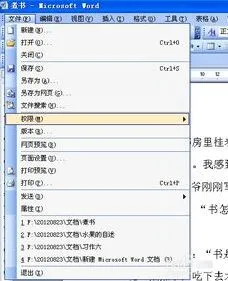
接着,进入打印预览模式。在word窗口的左上角,点击“文件”选项卡。从弹出的菜单中,选择“打印”。此时,您将看到文档的打印预览界面,该界面能够清晰地展示文档在实际打印时的布局效果,包括页边距、页眉页脚、以及文档内容等。
在打印预览界面中,找到并点击右上角的“页面设置”按钮。这通常会打开一个名为“页面设置”的对话框,该对话框包含了多个与页面布局相关的选项。
在“页面设置”对话框中,点击“页边距”标签页。这里,您可以看到顶部、底部、左侧和右侧的页边距设置框。您可以直接在这些框中输入您希望的页边距数值,或者使用上下箭头进行调整。word还提供了几个预设的页边距选项,如“窄”、“适中”、“宽”等,供您快速选择。这些预设选项可以帮助您快速达到常见的页面布局需求。
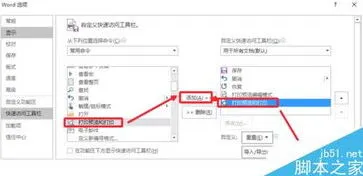
完成页边距的调整后,点击页面设置对话框中的“确定”按钮。此时,您将返回到打印预览界面,并看到调整后的页边距效果。请仔细检查调整后的页面布局,确保文档内容的完整性和美观性。如果页边距调整得当,文档内容应该看起来既不过于拥挤也不过于空旷。
如果对调整后的页边距满意,您可以继续进行其他打印设置,如选择打印机、设置打印份数等。如果不满意,可以重复上述步骤再次调整页边距,直到达到理想的布局效果。
在调整页边距时,请注意保持合理的边距大小。过大的页边距可能导致页面利用率低下,浪费纸张;而过小的页边距则可能使内容显得拥挤,影响阅读体验。合理的页边距应根据文档类型和个人偏好来定。例如,正式报告或论文可能需要较大的页边距以符合学术标准;而个人笔记或日记则可以根据个人喜好适当缩小页边距。
通过以上步骤,您就可以在word 2010版本中轻松地在打印预览模式下调整页边距了。希望这篇文章能够帮助您更好地掌握这一技能,提升文档打印的布局效果。
Win10进入BIOS模式操作指南
在windows 10系统中,有些操作需要进入bios设置来完成。比如更换启动设备、更改引导顺序、修改硬件参数等。下面将介绍几种常见的方法帮助您进入bios模式。
首先,需要明确的是,不同品牌的电脑进入bios的按键可能有所不同。通常情况下,您可以在开机时通过屏幕上的提示信息找到正确的按键。如果您不确定自己的电脑应该按哪个键,请查阅电脑的使用手册或联系制造商获取相关信息。
接下来,我们详细介绍几种常见的方式:
1. 在开机时按f2键:这是最常见的进入bios的方式之一。当您的电脑开机时,请立即按下f2键,如果成功,您将会看到bios设置界面。
2. 按del键:许多品牌和型号的电脑也支持通过按del键进入bios。同样的,在开机时按下del键即可。
3. 按esc键或f10键:部分电脑可能需要按esc键或者f10键才能进入bios设置界面。
4. 使用快捷键组合:一些电脑会提供一个快捷键组合,如fn+f1或ctrl+alt+f2,以进入bios。请参考您的电脑手册了解具体的组合。
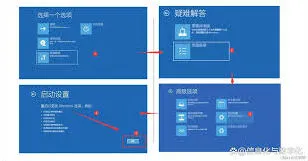
5. 使用windows 10的高级启动选项:点击开始菜单,选择电源图标,然后按住shift键并单击重新启动。这将使计算机重新启动到“高级启动”菜单。从那里,您可以选择故障排除 > 高级选项 > uefi固件设置 > 重新启动。这将引导您进入bios设置界面。
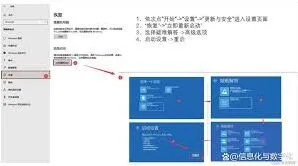
6. 通过设置中的恢复选项:在windows 10中,您也可以通过设置中的恢复选项进入bios。点击开始按钮,然后依次点击设置 > 更新和安全 > 恢复 > 高级启动下的重启现在。接着选择故障排除 > 高级选项 > uefi固件设置 > 重新启动。这将引导您进入bios设置界面。
7. 使用第三方工具:一些第三方软件,如easybcd,可以用来更改启动顺序或设置其他与bios相关的参数。但是,这些工具并不能直接让您进入bios设置界面。
8. 如果您正在使用虚拟机(例如hyper-v或vmware),则可以通过虚拟机的设置菜单访问虚拟机的bios。
9. 对于笔记本电脑,您可能需要尝试其他键,如f1、f12或esc。同样地,查阅您的电脑手册以获得准确的信息。
总之,不同的电脑可能有不同的进入bios的方式,因此建议您查阅相关文档或咨询制造商。一旦进入bios设置界面,您可以根据需要进行各种配置。希望以上介绍能帮助您顺利进入bios模式,完成您需要的操作。
笔记清除全部字迹方法详解
如果你想一次性删除整篇笔记及其所有字迹,可以按照以下步骤进行:
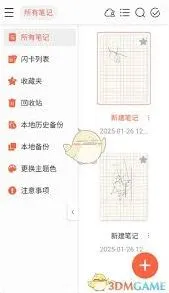
1. 打开享做笔记应用,在界面左上方点击“四条线”图标,打开菜单。

2. 在菜单中选择“所有笔记”选项,进入笔记列表界面。
3. 长按你想要删除的笔记封面,直到出现操作选项。
4. 点击右上角的“删除”按钮,确认删除操作。这样,整篇笔记及其所有字迹都将被彻底删除。
方法二:清空当前页面字迹
如果你只想清空当前页面的字迹,而保留其他页面的内容,可以使用以下方法:
1. 打开享做笔记应用,进入你想要清空的笔记页面。
2. 在页面上方或左侧的工具栏中,找到并点击“橡皮擦”功能。
3. 选择橡皮擦功能后,你可以直接在页面上擦除字迹。如果你想要快速清空整个页面,可以长按橡皮擦功能,选择“清空本页”选项。
4. 系统会弹出一个提示框,询问你是否确定要删除此页面上的所有内容。点击“确定”后,当前页面的所有字迹将被清空。
方法三:使用压感擦除功能
享做笔记还提供了压感擦除功能,这对于在笔触模式下记录笔记的用户来说非常方便。使用压感擦除功能时,你只需用笔长按屏幕,就能轻松擦除不想要的笔迹,而无需手动切换到橡皮擦工具。
压感擦除功能有两种模式可选:
1. 区域擦除:只会擦除你笔触划过的区域内的笔迹,不会影响其他部分。这种模式非常适合微调和细节处理。
2. 整笔擦除:会将你笔触划过的任何笔迹都整个擦除,无论它们有多长或多复杂。这种模式非常适合快速清理和重写。

通过以上三种方法,你可以轻松地在享做笔记中清除全部字迹。无论是删除整篇笔记、清空当前页面字迹,还是使用压感擦除功能,都能满足你的不同需求。希望这篇文章能帮助你更好地管理你的笔记内容。
相关推荐