 176下载网
搜狗输入法与手机简体中文设置技巧分享
《搜狗输入法》是一款装机必备软件,打字效率确实没得说。可万一手机系统语言被改成了英文或者其他版本,输入法本身的功能还在,但整个人机交互界面都变得陌生了。今天小编要分享的就是针对这类情况,如何在手机语言改变后恢复简体中文显示,保证搜狗输入法的正常使用。感到兴趣的小伙伴和小编来看一下吧。
当华为手机的语言设置被更改为非简体中文时,您可能会遇到一些使用上的不便。不过,您可以通过简单的步骤将其调回简体中文。以下是详细的步骤指南,帮助您完成这一设置:
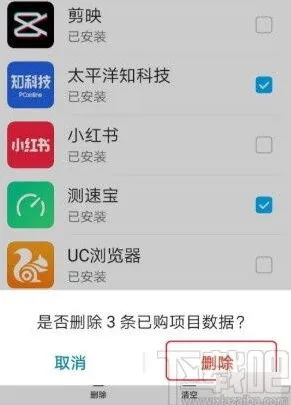
首先,您需要打开手机并进入桌面。在桌面上,找到并点击“设定”图标。这是华为手机进行系统设置的主要入口。
接下来,在设定页面中,您需要寻找并点击“系统和更新”设置项。这一选项通常位于页面的上方或中部,具体位置可能因不同的华为手机型号或系统版本而略有差异。
在“系统和更新”页面中,您需要继续寻找并点击“语言与输入法”选项。这里,您可以对手机的输入法和语言进行详细的设置。
进入“语言与输入法”页面后,您需要找到并点击“语言和地区”选项。这是更改手机显示语言的关键步骤。
在“语言和地区”页面中,您会看到一个列表,列出了当前手机支持的所有语言选项。在这个列表中,您需要找到并勾选“简体中文”选项。一旦您选择了“简体中文”,手机会自动应用这一设置,并将其作为显示语言。
此外,如果您在更改语言设置时遇到了困难,还可以尝试以下几种方法:
1. 检查区域设置,确保显示语言为简体中文。有时,手机的区域设置可能会影响语言显示。
2. 重置输入法。有时,输入法的设置可能会影响语言显示。您可以尝试重置输入法,看看是否能解决问题。
3. 关闭“无障碍字体设置”选项。在华为手机的辅助功能中,有一个“无障碍字体设置”选项。如果这一选项被开启,可能会影响手机的字体和语言显示。您可以尝试关闭这一选项,看看是否能解决问题。
4. 重启手机。在更改完语言设置后,您需要重启手机,以使新的设置生效。
如果以上方法都无法解决问题,您还可以尝试使用第三方输入法,如搜狗输入法、百度输入法等。这些输入法通常支持多种语言,包括简体中文。
最后,如果以上所有方法都无法解决问题,您可以考虑刷机恢复出厂设置。但请注意,这种方法需要谨慎操作,因为刷机可能会导致数据丢失。在尝试刷机之前,请务必备份您的重要数据。
