176下载网
剪映模糊背景效果操作指南
《剪映》是一款视频剪辑软件,最近收到好多粉丝留言问模糊背景效果怎么做,说看别人的视频特别有感觉,自已试却总是差点意思。小编仔细研究了一下,发现用剪映制作这个效果确实有几个小窍门,今天就来详细说说。感兴趣的朋友与小编来了解一下吧!
在当今的视频创作领域,模糊背景视频效果越来越受到欢迎,它能突出主体,营造出独特的视觉氛围。剪映作为一款功能强大且易于操作的视频编辑软件,为我们提供了便捷的制作方式。下面就来详细介绍如何用剪映制作模糊背景视频效果。
准备素材
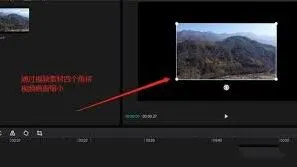
首先,确保你已准备好所需的视频素材。打开剪映,导入想要添加模糊背景效果的视频。
导入视频到项目
进入剪映主界面后,点击“开始创作”按钮,然后在手机存储或其他文件夹中找到对应的视频文件,选中并点击“添加到项目”。
分离主体与背景
将视频添加到时间轴后,点击下方的“剪辑”按钮,找到“智能抠图”功能。剪映的智能抠图算法能够较为精准地识别视频中的主体,自动将主体与背景分离。点击“智能抠图”后,软件会迅速分析视频画面,完成主体的提取。
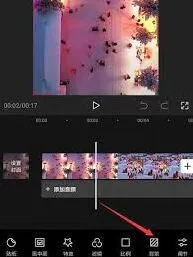
添加模糊背景效果
主体分离成功后,选中背景轨道。然后点击界面下方的“特效”按钮,在众多特效分类中找到“模糊”特效组。这里有多种模糊效果可供选择,如高斯模糊、动感模糊等。根据视频风格和想要营造的氛围,选择合适的模糊特效添加到背景轨道上。添加后,可以通过拖动特效轨道两端的白色标点来调整模糊的起始位置和结束位置,还能在上方的参数设置栏中进一步调整模糊的强度,以达到理想的模糊效果。
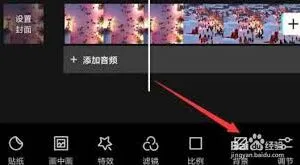
调整细节与优化
为了使视频效果更加完美,还可以对主体和背景进行一些细节调整。比如,适当调整主体的位置、大小和角度,让主体在画面中更加突出和协调。对于背景的模糊效果,如果觉得某些部分不够自然,可以使用关键帧来控制模糊的变化,使模糊过渡更加平滑。
导出视频
通过以上步骤,利用剪映就能轻松制作出具有模糊背景效果的视频,让你的视频在众多作品中脱颖而出,展现独特魅力。
迷你世界怪物隔离门怎么弄
大家都知道迷你世界怪物是非常常见的,特别是夜晚是野人们都会出没,还经常破坏我们的大门,但是很多小伙伴都不知道怎么制作迷你世界怪物隔离门?这边梦马内容库小编给您介绍下迷你世界怪物隔离门制作攻略,希望大家喜欢!
工具准备:方块、蓝色电能线、生物感压板、电能增幅器、炸药桶、推拉机械臂
制作流程:
1、首先我们先用自己喜欢的方块建两个高,中间空出两格宽
2、按照图中的方向,两侧各放两个推拉机械臂,想放置成这个方向需要方块辅助哦!
3、在推拉机械臂后面各放上一个电能增幅器,这样电能才能充分传导。
4、在朝外的部分挖两格深,方向要放对哦,不要挖到自己家里了。
6、剩下就是要把我们的线埋起来,然后放上生物感压板,基本上到此大体上工具就完成了!
7、为了防止野萌宝对于电路的破坏,我们在机体周围放上方块,阻挡野萌宝的破坏就OK啦!
9、当然也要放上炸药桶,防止爆爆蛋的爆炸!这样,一个怪物隔离门就制作好啦
以上是梦马内容库小编为您提供的游戏攻略。