 176下载网
微信引用功能使用技巧
《微信》是一款社交软件,说到聊天技巧,很多人可能不知道微信有个很实用的引用功能。小编今天要说的就是微信引用功能怎么用,这个功能在日常对话中使用频率其实挺高的,尤其适合在群聊里针对某个话题展开讨论时使用,能让对话脉络更加清晰。感兴趣的网友们与小编来了解一下吧!
微信引用功能为用户在聊天交流中提供了更便捷、精准的信息传达方式。以下就为大家详细介绍其使用方法。
当你想要引用对方聊天内容中的某句话时,长按该消息,在弹出的菜单中会看到“引用”选项。点击“引用”后,被引用的内容就会出现在输入框中,并且会自动带上原消息的发送者和时间等标识。
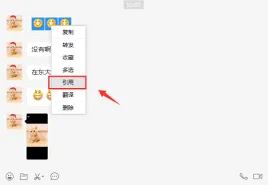
你可以接着在引用内容后面添加自己想要表达的内容,形成新的回复。这样能让对方很清晰地知道你是针对哪句话进行回应,避免了因上下文过长导致的信息理解偏差。
例如,对方说:“今天的天气真好,适合出去走走。”你长按此消息选择“引用”,然后输入:“确实,我也正有此意,咱们去哪儿逛逛呢?”对方就能明确知晓你的回应是基于他所说的天气好适合出去走走这句话。
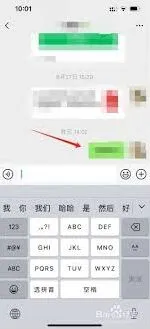
在群聊中,引用功能同样实用。比如群里有人分享了一篇文章并说:“这篇文章挺有意思的。”你引用该消息后回复:“我也觉得,里面[具体观点]很值得探讨。”能让群成员迅速聚焦到相关讨论点。
而且,引用的内容会以一种特殊的格式显示,与你自己输入的文字区分开来,在视觉上更加醒目。
另外,当你引用多条消息时,也能更有条理地组织自己的回复。比如先引用一条消息表明主题方向,再引用另一条补充细节,然后阐述自己的看法。
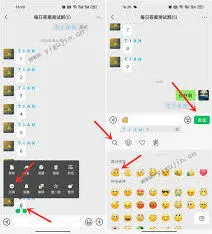
总之,微信引用功能操作简单,却能极大地提升聊天效率和准确性,让交流更加顺畅、清晰。无论是一对一聊天还是群聊,熟练运用引用功能,都能让你的沟通更加得心应手,轻松表达自己的观点和回应他人。
应用软件分类全解
应用软件根据其功能和使用场景的不同,通常可以分为多个类别。这些分类不仅帮助用户更容易找到满足需求的软件,也便于开发者进行针对性的设计与优化。以下是几种常见的应用软件分类方式及其特点:
1. 系统工具类软件:这类软件主要用于辅助计算机系统的管理和维护,如操作系统自带的磁盘清理工具、第三方提供的安全防护软件、系统优化工具等。它们的主要作用是提高系统的运行效率,保护系统安全,提升用户体验。

2. 办公自动化软件:随着信息技术的发展,办公自动化软件变得越来越重要。这类软件主要包括文字处理软件(如microsoft word)、电子表格软件(如excel)、演示文稿制作软件(如powerpoint)等。它们极大地提高了工作效率,简化了文档管理流程。
3. 多媒体处理软件:随着数字媒体内容的日益丰富,多媒体处理软件的需求也在不断增长。这包括图像编辑软件(如photoshop)、音频编辑软件(如audacity)、视频编辑软件(如adobe premiere pro)等。这些软件为用户提供了强大的多媒体创作和编辑能力。

4. 网络通讯软件:在互联网时代,网络通讯软件扮演着不可或缺的角色。这类软件涵盖了即时通讯(如微信、qq)、电子邮件客户端(如outlook)、社交媒体平台(如微博、facebook)等。它们使人们能够轻松实现远程沟通与信息共享。
5. 教育学习软件:随着在线教育的发展,越来越多的学习型软件应运而生。这些软件包括语言学习应用(如duolingo)、在线课程平台(如coursera)、编程教学软件(如codecademy)等,旨在为用户提供灵活便捷的学习途径。

6. 游戏娱乐软件:游戏娱乐软件是市场上最广泛的一类软件之一。从简单的休闲小游戏到复杂的大型在线多人游戏,它们提供了丰富的娱乐体验,满足不同年龄段用户的需求。
通过上述分类可以看出,应用软件覆盖了人们日常生活的方方面面,每一种类型都有其独特的价值和应用场景。随着技术的进步和社会的发展,未来还将出现更多新型的应用软件,更好地服务于人类社会。
