 176下载网
交管12123缓存怎么清理指南
《交管12123》是一款生活服务软件,办理车驾管业务确实挺方便的。不过应用用久了缓存越来越多,手机存储空间被占得满满的是常见问题。今天作者分享几个清理缓存的方法,适用于不同手机系统,步骤都很详细。清理之后应用会流畅很多,存储空间也能释放不少。感兴趣的小伙伴们跟着小编深入了解一下吧。
在使用交管12123时,随着时间推移,应用内会产生缓存文件。及时清理这些缓存,不仅能释放手机存储空间,还可能让应用运行得更加流畅。下面就为大家详细介绍交管12123缓存的清理方法。
一、不同手机系统清理方式
安卓系统
1. 进入设置:打开手机“设置”应用。
2. 应用管理:在设置中找到“应用管理”或“应用程序”选项。
4. 存储:在应用详情里,选择“存储”选项。
5. 清理缓存:点击“清除缓存”按钮,系统会自动清理该应用的缓存数据。
苹果系统
1. 打开设置:点击手机主屏幕上的“设置”图标。
2. 通用:在设置中选择“通用”选项。
3. iphone储存空间:进入“iphone储存空间”。
4. 交管12123:找到“交管12123”应用。
5. 卸载未使用的更新:若有可卸载的更新,先卸载,这能减少部分缓存。
6. 关闭应用:将该应用从后台关闭,然后重新打开,部分缓存可能会被自动清理。
二、应用内清理缓存
1. 打开交管12123:进入应用主界面。
2. 设置:点击界面左上角的个人头像图标,进入个人中心。

3. 关于:在个人中心里找到“关于”选项。
4. 清理缓存:点击“清理缓存”按钮,按提示操作即可完成应用内缓存的清理。
通过以上方法,就能轻松清理交管12123的缓存。定期进行缓存清理,让你的交管12123时刻保持良好性能,使用起来更加便捷高效。快来试试吧,让你的手机存储空间更加充裕,应用运行更加流畅!
交管12123电子驾驶证开通方法详解
随着科技的不断发展,电子驾驶证的出现为广大车主带来了极大的便利。交管 12123 作为一款重要的交通管理应用程序,其电子驾驶证功能备受关注。那么,如何在交管 12123 上开通电子驾驶证所在城市呢?

首先,确保你已下载并注册了交管 12123 应用。打开应用后,按照系统提示完成实名认证等必要步骤。
要开通电子驾驶证所在城市,一般来说,该城市需已支持电子驾驶证业务。你可以通过当地交通管理部门的官方网站、社交媒体账号或相关公告,了解所在城市是否在推行此项服务。

进入页面后,可能会看到“申领电子驾驶证”或类似选项。点击此选项,系统会提示你阅读相关的使用说明和协议。仔细阅读并确认同意后,按照系统引导进行操作。
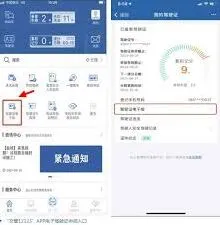
这可能包括上传符合要求的证件照片。照片需清晰、完整地显示驾驶证上的各项信息,如姓名、准驾车型、有效期等。上传成功后,系统会进行审核。审核时间一般不会太长,耐心等待即可。
审核通过后,你的电子驾驶证就成功开通了。在交管 12123 上,你可以随时查看电子驾驶证的详细信息,包括准驾车型、有效期、累积记分等。
当你需要出示驾驶证时,无需再随身携带实体证件。在遇到交警检查或其他需要出示驾驶证的场景时,只需在交管 12123 上打开电子驾驶证页面,向交警展示即可。交警通过扫描二维码等方式进行核验,确认电子驾驶证的真实性和有效性。
电子驾驶证的开通城市会随着各地推广进度不断增加。关注当地交通管理部门的动态,及时了解所在城市是否已加入支持行列,以便能尽早享受到这一便捷服务带来的好处。通过在交管 12123 上正确操作,轻松开通电子驾驶证,让出行更加高效、便捷。
