 176下载网
《好看视频》上传视频教程详解
好看视频上传视频教程介绍
1、打开此视频app首界面后,在底部空白部分找到“我的”并进行点击。

好看视频点击
2、跳入这个页面后,上面看到第三个图案,相机标志里面带有+,这个是上传。
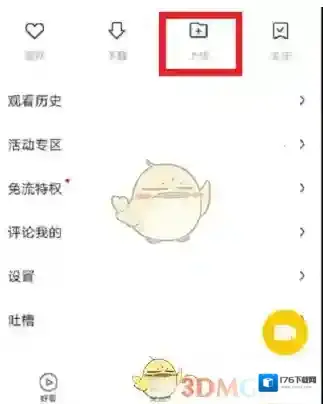
好看视频黄色
3、既可以上传已有的录像,还可以现在就来拍,点击黄色圆圈进行现录。

好看视频上传
4、上面黑色位置显出的是时长数,不需长按,手指只来点击下黄色圆钮,即可随意移动来拍。
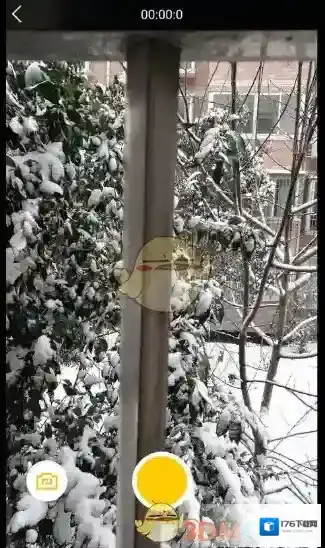
好看视频页面
5、想停止的话,便点击下页面底部右侧的对勾图样。
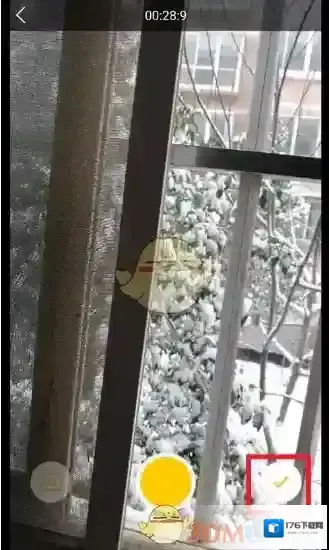
好看视频黑色
6、点击空白横线,输入标题,既要迎合内容又要有新意一些,再点击底部的“上传”。
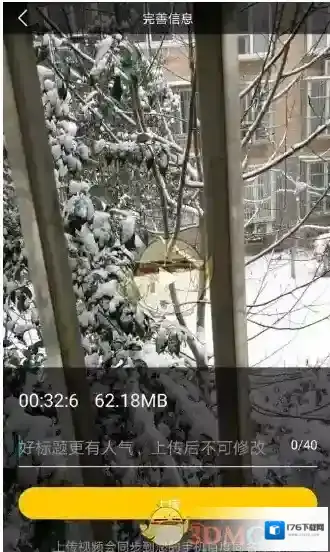
7、立刻就处于“上传中”了,根据时间长短,传的速度也不尽相同,总的来说蛮快的。
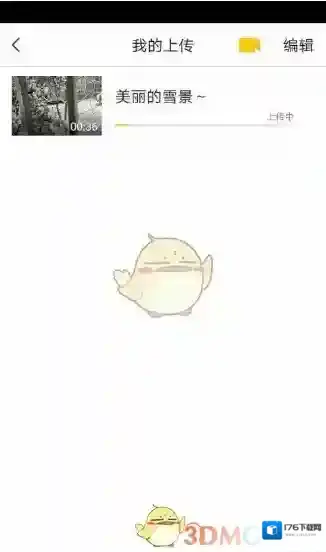
8、传入后,页面会显示出的标题,处于审核之中,等待一会儿就ok了。

《好看视频》关闭个性化推荐方法
好看视频个性化推荐
1、打开好看视频app我页面,点击设置进入,如图所示。
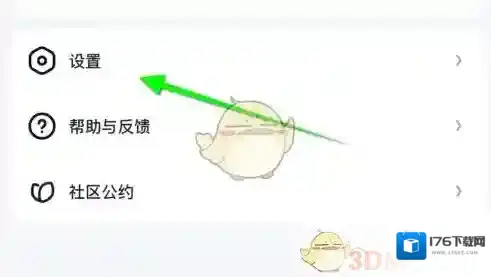
好看视频页面
2、在设置页面,点击推送通知进入,如图所示。
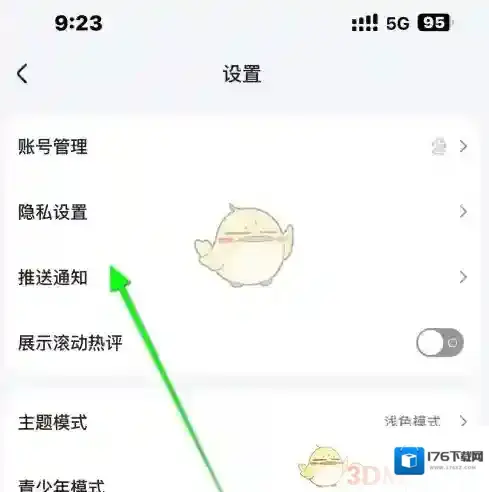
好看视频推送
3、在推送通知页面,关闭个性化推荐即可,如图所示。
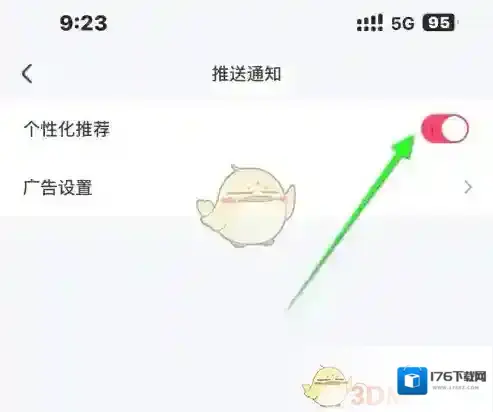
好看视频点击
本文内容来源于互联网,如有侵权请联系删除。
《好看视频》倍速播放方法
1、首先我们在好看视频打开一个视频,点击屏幕右边的快放

2、多次点击即可调倍速,这样就可以快进视频啦!

本文内容来源于互联网,如有侵权请联系删除。