 176下载网
101教育PPT怎么分享ppt?101教育PPT分享ppt的操作步骤

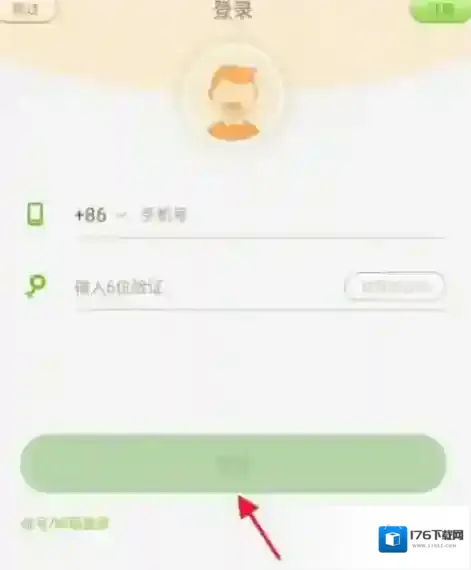
1、首先打开101教育PPT软件,登录自己的账号。
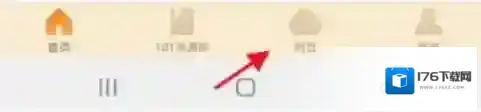
2、 进入软件后,在软件界面的底部,找到并点击“网盘”入口,进入网盘界面。
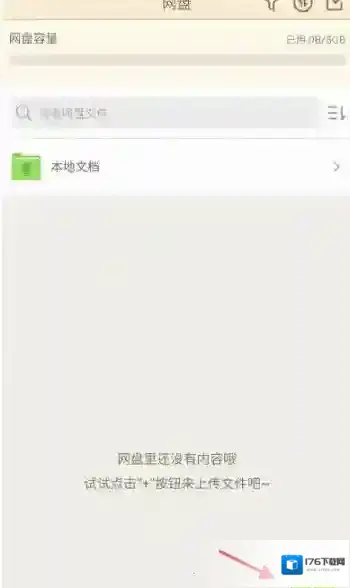
3、接着点击界面右下角的“+”号图标。
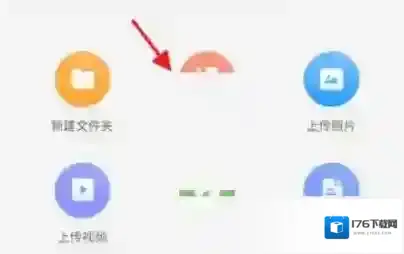
4、在弹出来的选项中,选择“上传课件”模块。
5、根据个人需求选择需要上传的课件文件,上传即可。
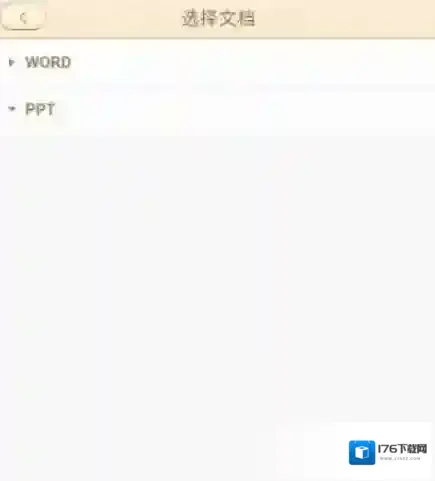
6、然后选择需要进行分享的课件文件,点击“分享”即可。
1、首先打开101教育PPT软件,登录自己的账号。
2、 进入软件后,在软件界面的底部,找到并点击“网盘”入口,进入网盘界面。
3、接着点击界面右下角的“+”号图标。
4、在弹出来的选项中,选择“上传课件”模块。
5、根据个人需求选择需要上传的课件文件,上传即可。
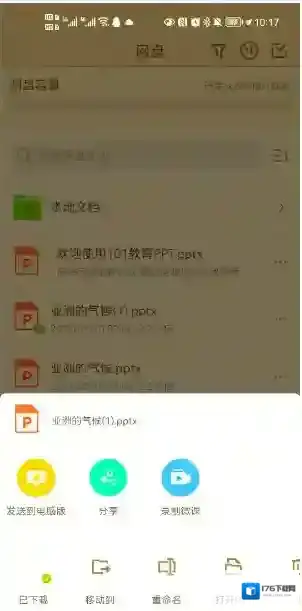
6、然后选择需要进行分享的课件文件,点击“分享”即可。