 176下载网
《钉钉》设置考勤打卡班次方法介绍

钉钉考勤打卡如何设置?
首先我们需要下载钉钉,注册好加入我们的公司。导入我们的员工人员就可以开始设置了。

之后我们管理员设置考勤打卡,选择工作,点击考勤打卡进入。

进入后是管理员的考勤打卡页面,我们点击右下角的设置。进入我们的设置界面。进行考勤打卡设置

之后我们选择新增考勤组,进行设置规则,我们可以设置我们的考勤名称和我们的参与部门和我们的考勤负责人。

之后我们就可以设置规则,包括我们的考勤时间,考勤日期和考勤的方式,可以选择练习wifi或者是地图定位两种方式定位都是可以的。

之后我们保存考勤组,就可以进行排班。如果是有固定排班的我们就选择固定排班如果不排班那么员工就是自己选择班次。

最后设置排班后我们的考勤就设置清楚了,这样我们就可以开始考勤了,是不是非常方便。我们还可以设置极速考勤和我们的笑脸考勤增加我们的考勤乐趣和我们的方便程度。


申请和审批
经过一段时间的使用,我们最常用的就是我们的申请和审核,包括我们的请假调休和我们的报销和申请。领导可以根据实际情况通过或者拒绝。
我们每个月还可以根据我们的钉钉申请来做考勤或者是利用报销申请来进行支出账目登记。
钉钉字体大小设置完整指南教程
在使用钉钉进行沟通交流和工作协作时,有时根据自身需求调整字体大小能带来更好的视觉体验。那么,钉钉究竟该如何调整字体大小呢?
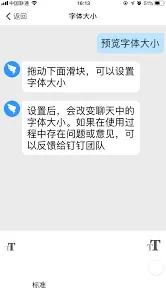
手机端调整方法
对于使用手机版钉钉的用户来说,调整字体大小并不复杂。首先打开钉钉应用,进入你想要调整字体大小的聊天窗口或界面。然后,点击聊天界面的右上角“...”图标,在弹出的菜单中,你会看到“设置当前聊天字体大小”选项。点击该选项后,会出现字体大小调节滑块,你可以根据自己的喜好向左或向右滑动滑块来增大或减小字体大小,调整到满意的程度后点击“完成”即可。
电脑端调整方法
在电脑上使用钉钉时,同样可以方便地调整字体大小。打开钉钉软件,进入相应的聊天窗口。一般来说,在聊天输入框上方会有字体大小调整按钮,通常是一个类似于“a”的图标,并且可能带有上下箭头。点击这个图标,会弹出字体大小选择菜单,里面有多种预设的字体大小供你选择,你可以从中挑选适合自己的大小。
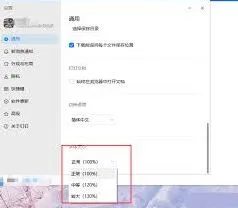
网页端调整方法
如果是通过网页端使用钉钉,调整字体大小也有相应的办法。在网页浏览器中打开钉钉网页版,进入聊天页面后,按下键盘上的“ctrl”键并滚动鼠标滚轮,就可以放大或缩小页面内容,包括聊天字体,从而达到调整字体大小的效果。另外,也可以在浏览器的菜单中找到“查看”选项,在其中选择“文字大小”,然后根据需要选择较大或较小的字体选项来改变钉钉聊天中的字体大小。
通过以上不同端的调整方法,无论你是在手机、电脑还是网页上使用钉钉,都能轻松根据自己的需求调整字体大小,让信息查看更加舒适,提高使用钉钉的效率和体验。希望这些方法能帮助你在钉钉上更便捷地进行沟通交流和工作,享受个性化的使用感受。现在,快去亲自尝试一下调整字体大小,让钉钉的使用更加得心应手吧!