 176下载网
《canva可画》添加登录密码方法
打开canva可画软件,通过界面下方的菜单栏进入到菜单页面,点击用户名,在新的界面点击“账户设置”选项,接着点击“登录和安全”选项,在密码设置界面点击“添加”按钮即可。下面来为大家介绍添加登录密码的具体操作方法。

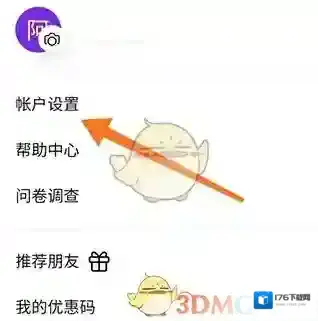
1、进入到canva可画主页面后,通过界面下方的菜单栏进入到菜单页面,点击自己的用户名,进入到个人页面,在个人页面找到“账户设置”选项,点击它。
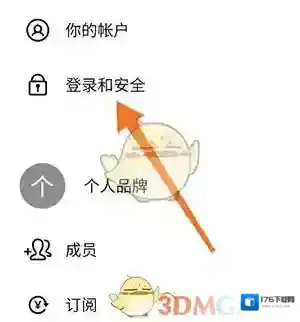
2、接着会进入到账户界面,找到“登录和安全”选项,点击它。
3、接着会进入到“登录和安全”界面,找到“密码”选项,点击后方的“添加”按钮,输入想要设置的密码即可。

本文内容来源于互联网,如有侵权请联系删除。
《canva可画》修改图片形状方法
《canva可画》圆形图片设置方法
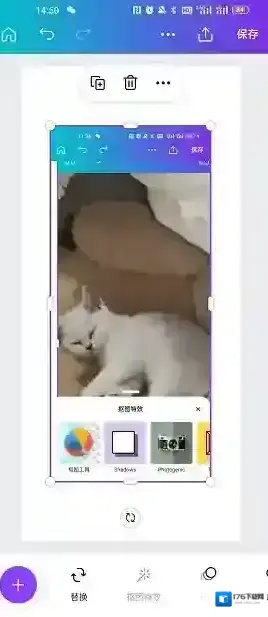
1、当我们把图片导入手机或者平板版本的canva可画中后,只能对照片进行复制、不透明度、放大、缩小或者裁剪等操作,没办法直接把图片裁剪为圆形或者其他形状哦,那么如果想要改变图片的形状,最好是更换到绘图软件、图片编辑软件中操作,比如ps、sai等。
2、电脑版本的canva可画是可以把图片调整为圆形的,不过也不能直接裁,需要先用工具画一个正方形,然后在里面画个圆形,再把图片导入进入,放置在最下层,把超出圆形的部分一点一点裁掉。
本文内容来源于互联网,如有侵权请联系删除。
《canva可画》制作透明背景教程
1、想在Canva可画中导出透明背景的作品,需要开通会员哦,在导出的时候,就有一个选项,会员用户勾引上导出即可,如图所示:

2、手机和平板版本的canva可画是无法进行图层合并的,如果想要叠加背景,可以把一个界面中的内容全部复制,然后粘贴到另一个界面中,这样就能把两个界面中的内容进行合并了。
3、Canva可画中没有图层工具,所以在导出的时候,这些内容也是分开导出的,不会合并。

本文内容来源于互联网,如有侵权请联系删除。
相关推荐