 176下载网
《讯飞输入法》笔迹特效设置方法
在众多输入法中,讯飞输入法凭借其智能化的功能和丰富的用户体验,赢得了广大用户的喜爱。其中,笔迹特效作为讯飞输入法的一大亮点,为用户提供了更多个性化的选择。那么,如何设置讯飞输入法的笔迹特效呢?接下来,小编将为您详细介绍。

1、首先点击打开手机中的讯飞输入法进入后,在页面的右下角位置点击“我的”切换进入,再在我的页面里点击右上角的六边形图标打开“设置”功能。

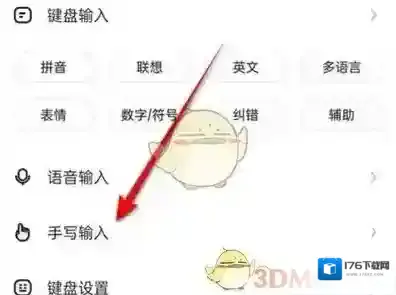
2、进入设置页面里后,在其中找到“手写输入”这一项,并在上面点击打开。
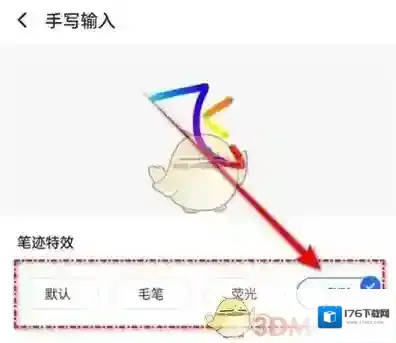
3、接下来在手写输入页面里有一个“笔迹特效”,在它的下面有可供选择的特效选项,在上面点击后进行选择时上方的区域内会出现预览效果,找到自己想要的笔迹特效后保存使用即可。
本文内容来源于互联网,如有侵权请联系删除。
《讯飞输入法》朋友圈模式开启方法
1、唤出讯飞输入法,点击讯飞图标

2、点击打开剪切板

3、开启朋友圈模式即可

4、复制内容后,使用讯飞输入法剪切板进行粘贴就不会被折叠。
本文内容来源于互联网,如有侵权请联系删除。
《讯飞输入法》动态皮肤设置教程
1、若是想给“讯飞输入法”添加动态的皮肤,第一步就是打开软件的皮肤界面,从上方选择“推荐”分类,找到其中提供的“动画皮肤”(如下所示)。

2、选中自己感兴趣的动态皮肤之后,大家还得通过“分享”的方式进行解锁,才能够下载使用这款皮肤。


本文内容来源于互联网,如有侵权请联系删除。