 176下载网
《文件全能王》传照片到电脑教程
用户只需确保手机和电脑连接同一WiFi网络,打开文件全能王APP,选择手机中需要传输的照片,点击底部菜单栏的“分享”或“更多”选项,在弹出的菜单中选择“WiFi传输”或类似功能,随后在电脑浏览器中输入手机上显示的IP地址或访问特定网址,即可在电脑端看到手机中的照片列表。

1、同时登录手机QQ和电脑QQ。在手机QQ中,点击主菜单联系人,再选择设备项,点击列表中的我的电脑。

2、在新开的页面中,点击下方的文件夹图标,也可以点左下角的图片图标。

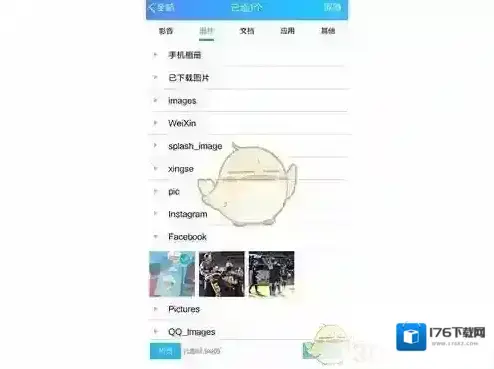
3、找到自己想要传到电脑上的图片,选择后点击下方的发送按钮。可以选择多个图片噢~
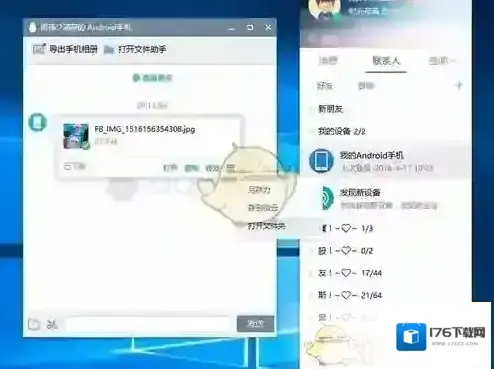
4、点击发送后,在电脑上就出现了QQ传输助手的窗口,可以看到我们收到的刚才在手机发送的图片。点击列表右下角的打开文件夹,
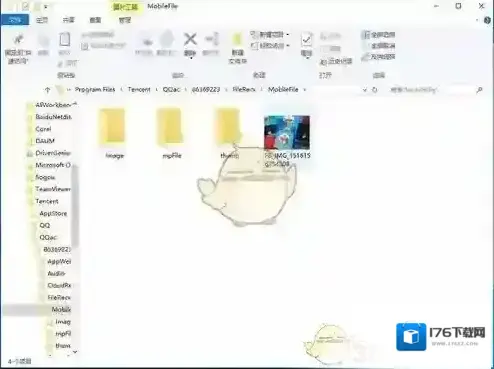
5、打开文件夹后就看到图片已经传到了电脑上的文件夹里啦~
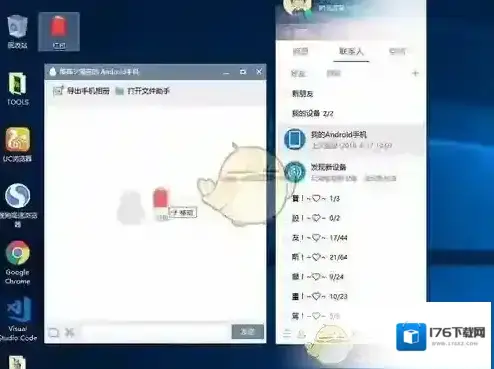
6、除了从手机QQ传至电脑,还可以从电脑端传到手机QQ中。
本文内容来源于互联网,如有侵权请联系删除。
《文件全能王》使用方法教程

1、打开文件全能王,我们可以看到文件全能王共分为三大版区:本地文件,工具,磁盘空间。
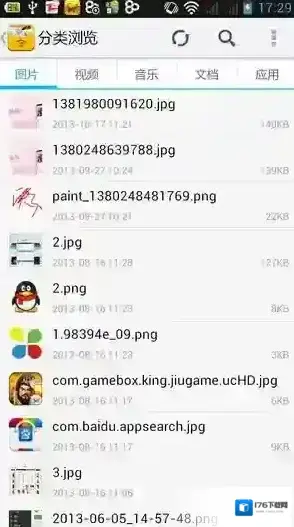
2、进入主操作,我们首先了解下“本地文件”,本地文件分为“分类浏览”、“目录浏览”和“保险箱”。如图所示:(分类浏览把图片、视频、音乐、文档、应用清晰分类,初用者很好掌握)
3、另外大家看到的图片,都是可以直接在线分享出去的,支持新浪微博、腾讯微博、qq空间等。
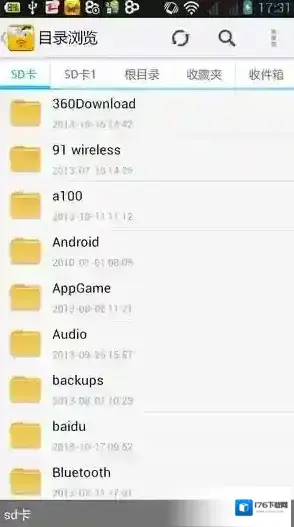
4、然后我们再看目录浏览,这里面囊括了手机sd卡的管理、根目录、收藏夹及收件箱等功能。此栏目很直观的显示了你手机sd所有内容。


6、然后,大家一起进入“工具”类目。工具类目分为云存储、网上邻居、远程管理、传输任务、缓存清理这几项。云存储视图如下,它支持所有主流网盘,轻松管理你的网盘文件。


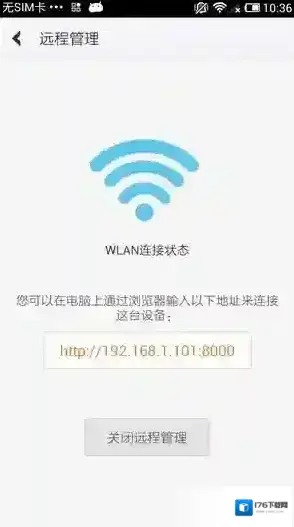
8、远程管理视图如下,点击打开后,会显示网址,这时你需要打开你的电脑浏览器,输入此提示地址,就可实现用电脑管理手机这一操作了。(你可以通过电脑为手机添加或删除文件)
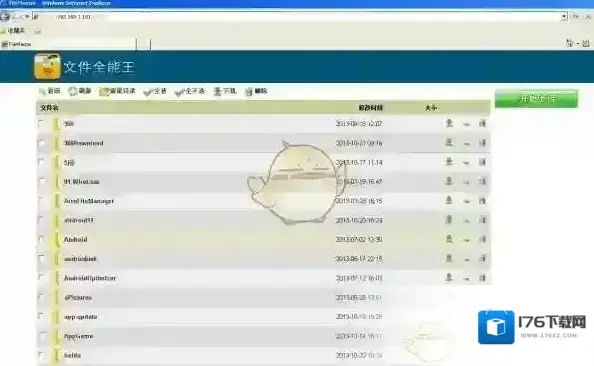
9、传输任务视图如下,此时如果你想从电脑上往手机传输文件。拖拽文件到手机自己设置好的文件夹内,这里便会显示传输状态。可传输多项任务,操作十分简单,速度极快,几秒就可搞定。

10、目前属于无传输状态,文件全能王自带“缓存清理”功能。视图如下,小伙伴点开程序后,单击“一键清理”,就可清理手机的缓存,加快手机运行速度了。
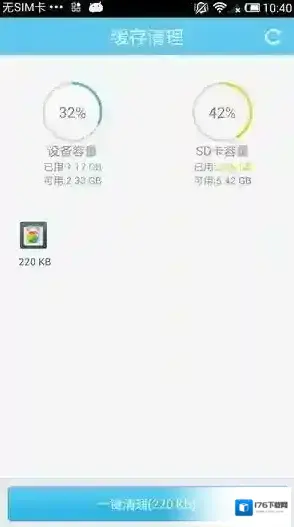
11、最后,进入“磁盘空间”。这里会显示您的手机所剩内存和已用内存。备注:需要温馨提醒的是文件全能王底部的功能键。如下图。
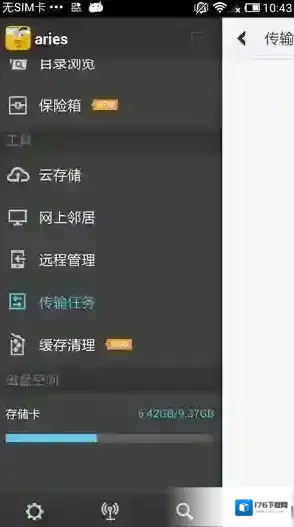
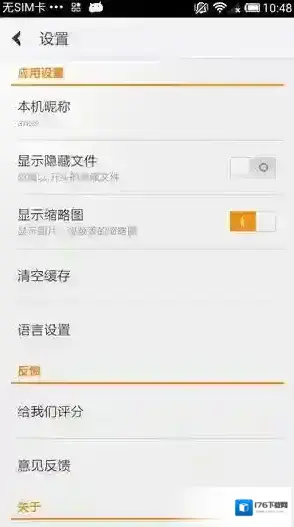
12、点击图中左下角*个“工具”按钮,进入设置页面,如下图:
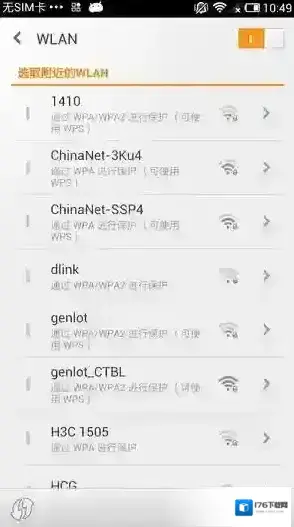
13、点击图中下角第二个“wifi”按钮,进入设置页面,如下图:
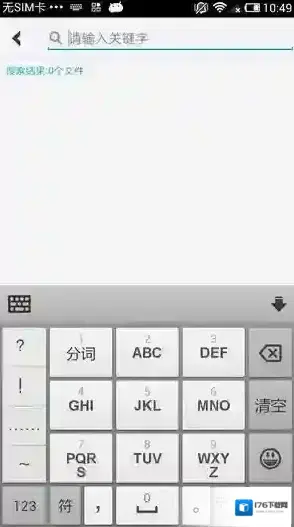
14、点击图中右下角“搜索键”进入智能模糊搜索。如下图:
本文内容来源于互联网,如有侵权请联系删除。