 176下载网
联想笔记本无法U盘启动,卡在Boot Menu界面解决方法
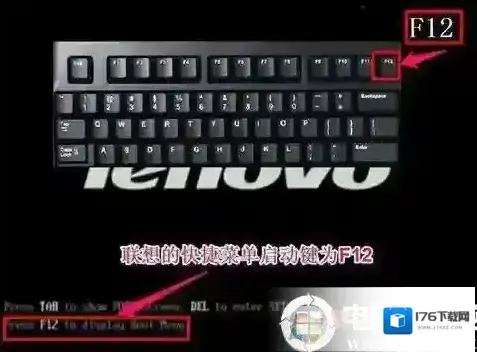
一般我们要对电脑进行重装系统、维护的时候都会多U盘启动,然后进入PE操作,但是有很多联想笔记本用户反馈U盘无法启动,卡在Boot Menu界面无法进入,那么此时我们要如何解决呢?该问题可能是由于U盘不具备UEFI启动能力或是BIOS设置有关,下面一起来看看解决方法。联想笔记本无法使用U盘启动解决方法:一、u盘启动的设置快捷方式uefi启动U盘进入PE方法一:注意如果制作的U盘启动不支持uefi启动,可能就会出现我们选择了uefi开头u盘启动后也进入不了pe.1、联想笔记本u盘启动快捷键是F12,将制作好的小兵启动u盘(u盘启动盘制作教程)连接到电脑后,重启电脑,等待出现品牌logo后狂按F12会出现一个启动项顺序选择的窗口,如下图所示;
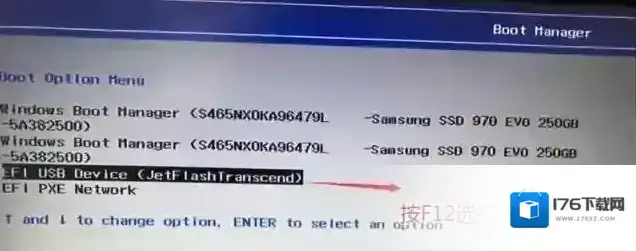
2、用键盘上的方向键将光标移动到U盘启动项,也就是USB选项,这里一定要注意选择带efi或uefi开头的U盘才能进入,如下图所示:
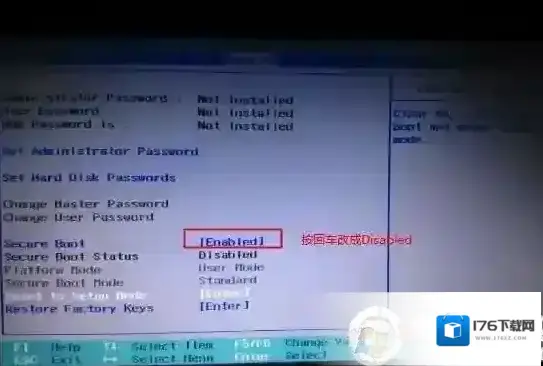
二、u盘启动bios设置legacy传统模式u盘启动步骤方法:1、开机一直按F2或(FN+F2)进入BIOS,按→方向键切换到Security,选择Secure Boot回车设置成Disabled,关闭安全启动后才能改legacy传统模式引导U盘启动,如下图所示;
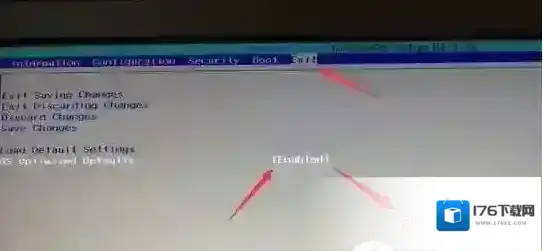
2、转到Exit,把OS Optimized Defaults设置为Disabled或Other OS,让U盘启动盘支持传统引导,如下图所示;
3、切换到Boot,把Boot Mode从UEFI改成Legacy Support;
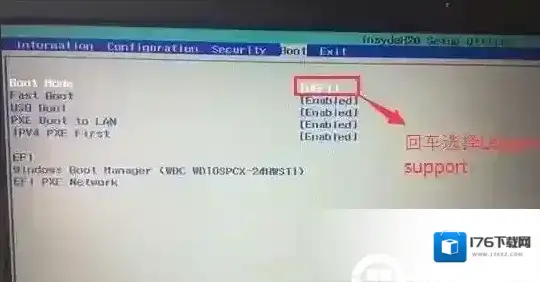
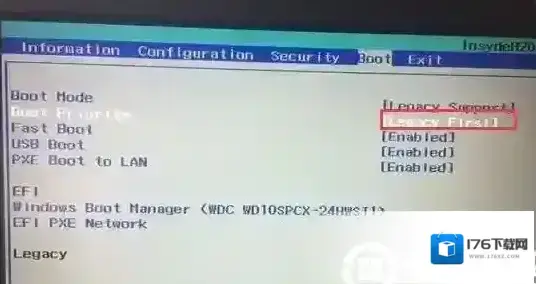
4、再把Boot Priority设置成Legacy First,按F10弹出窗口选择yes回车;
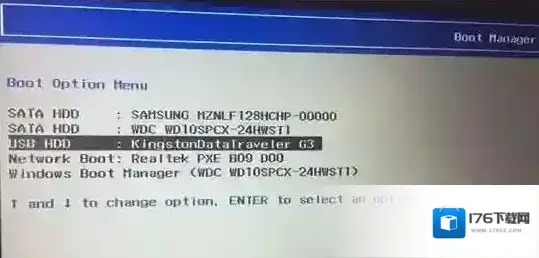
5、插入制作好的U盘启动盘,重启按F12或FN+F12调出启动管理对话框,选择USB HDD识别到U盘启动进入PE,这种合适legacy传统引导U盘启动,回车我们就可以进入PE安装系统了,如下图所示;
从上面的教程我们可以看到,如果电脑设置UEFI启动,但是U盘启动盘不支持的话那是无法进入的,要么设置BIOS为Legacy first方式启动,要么重新制作一个U盘启动盘就可以了。
Win10启动盘制作(微软官方U盘启动盘制作工具Win10)教程
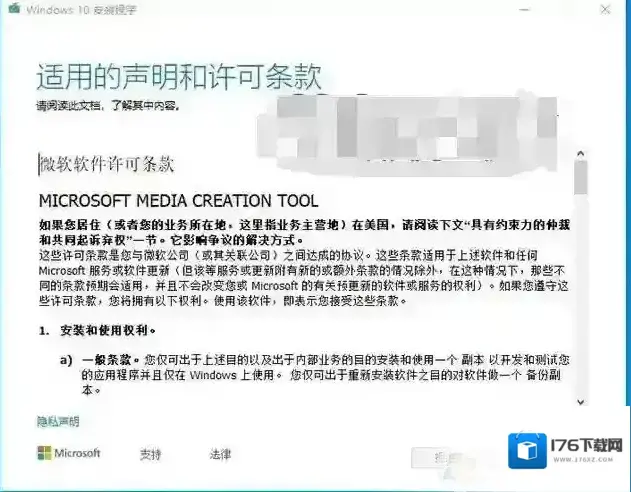
2、适用的声明和许可条款,点击“接受”按钮,如下图所示。
3、点选“为另一台电脑创建安装介质(U盘、DVD或ISO文件)”,如下图所示。

4、例如,是Windows10 64位,点击“下一步”按钮,如下图所示。
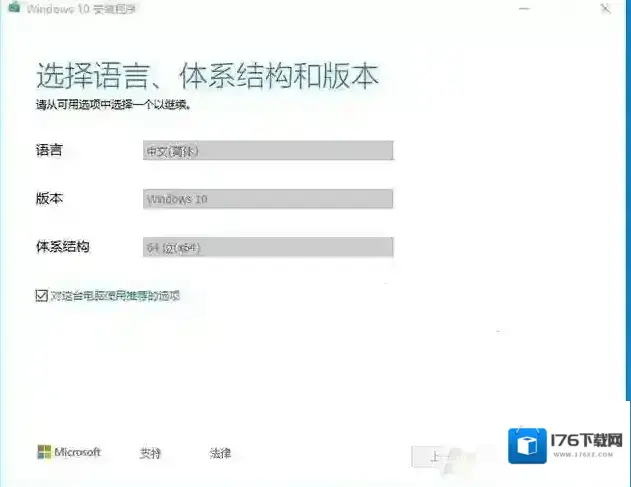
5、点选“U盘”,选择“下一步”按钮,如下图所示。
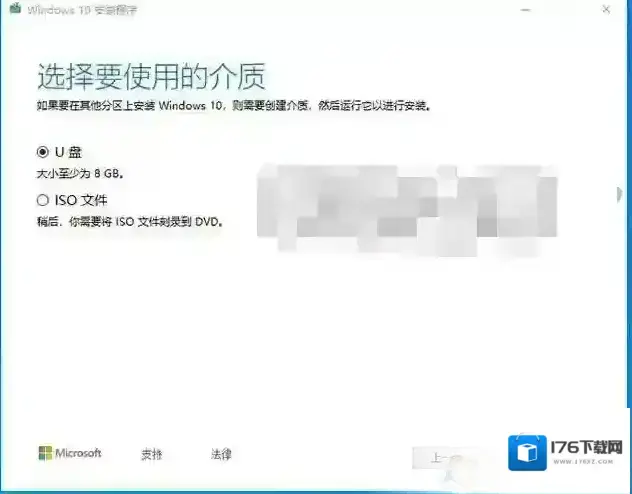
6、在刷新的驱动器列表下面如果有可移动驱动器(你的U盘),点击“下一步”按钮,没有的话,点击刷新驱动器列表。
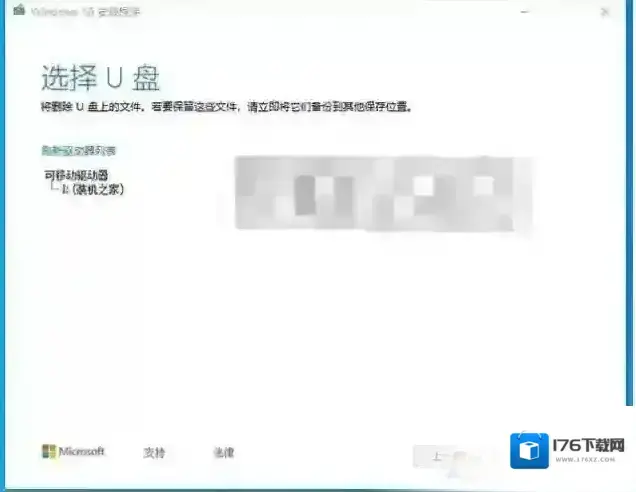
7、这时会正在下载Windows10系统和创建Win10安装介质,如下图所示。
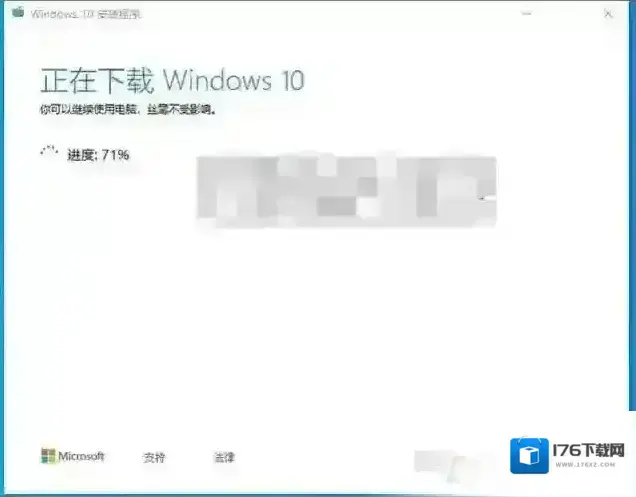
8、等到出现“你的U盘已准备就绪”说明U盘安装盘已经制作好了,接下来的步骤我们就要开始安装Win10系统了。
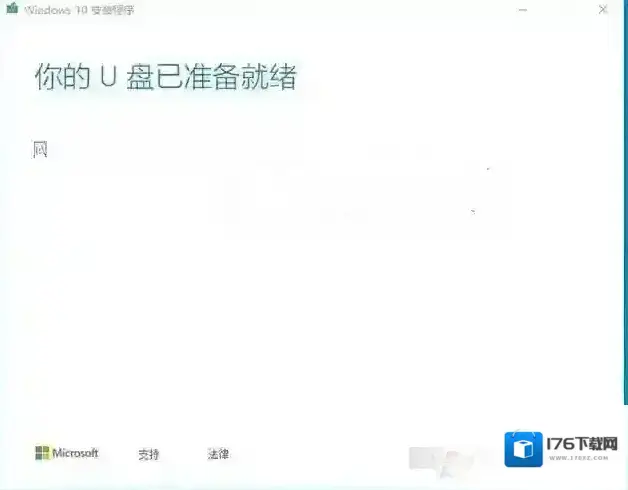
制作好了之后,我们就可以插到别的电脑上安装Win10系统了。
GPT转MBR分区保存分区表00000032错误的解决方法
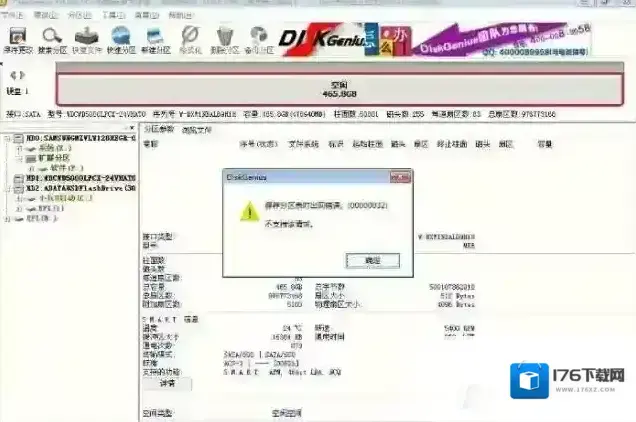
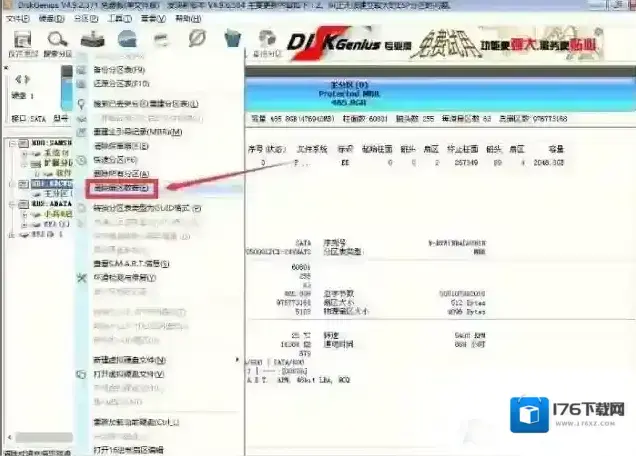
解决步骤如下:1,在转MBR格式出现错误的硬盘上右键然后在菜单中选择“清除扇区数据”,如下图所示;
2,出现清除扇区提示后 然后点击清除,如下图所示;
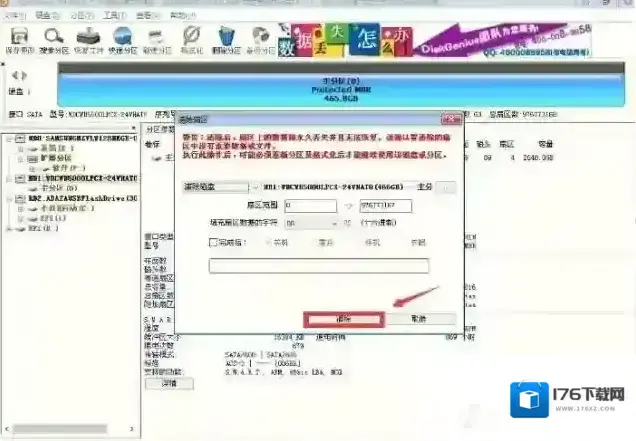
注意保证你的硬盘上没有重要文件。
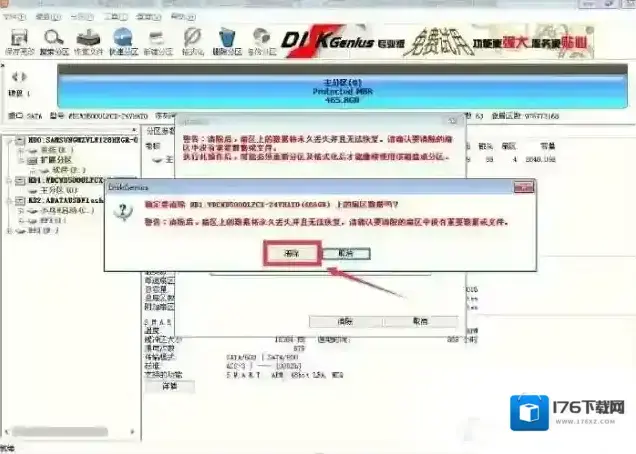
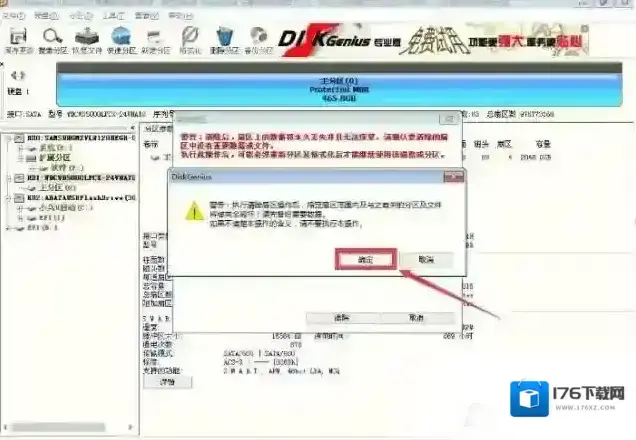
3,接着会弹出警告提示,清除扇区会破坏数据,我们这里点确定(注意要保存数据),如下图所示;
4,接着就会开始清除扇区数据,一般硬盘容量越大,清除的时间越长,但我们这里不用等清除完成,可以到清除1-2分钟后点取消后即可,如下图所示;
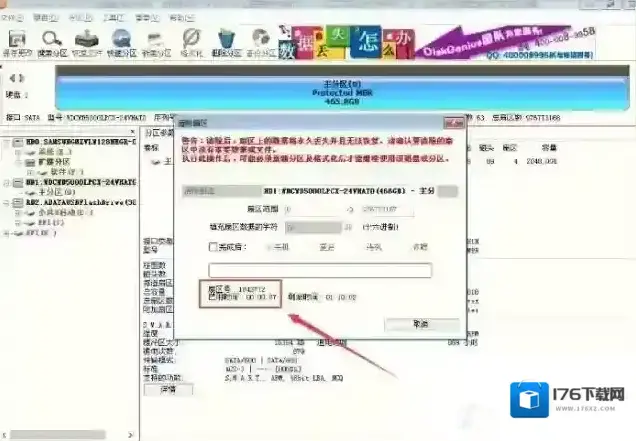
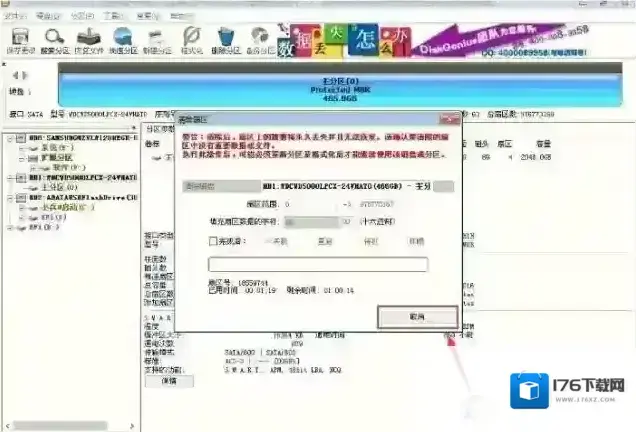
注:取消后我们就可以按正常流量转MBR和快速分区了。上面就是小编分享的GPT转MBR操作时出现00000032错误的解决方案了,希望大家能喜欢。