 176下载网
U盘启动快捷键大全(笔记本,台式机,各种主板U盘启动热键)
在使用U盘启动盘对电脑进行维护或是重装系统时,我们需要在电脑启动时按下U盘启动快捷键,这样才可以选择U盘启动,之后就是进入PE进行操作,不过不同的电脑、笔记本、主板快捷键都是不一样的,这里小编和大家分享下U盘启动快捷键,包含了主流笔记本,如联想、华硕、DELL、HP、Acer、三星等、还有一体机、品牌台式机,及各种主板华硕、微星、技嘉、七彩虹等的U盘启动快捷键。
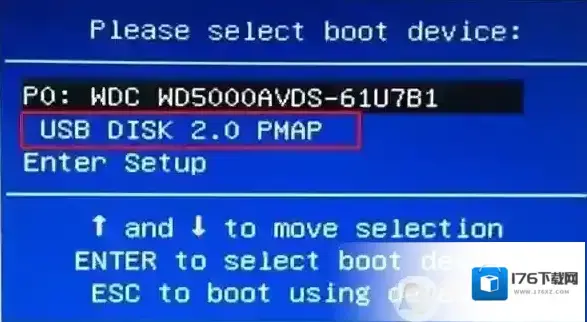
您可以根据所使用的电脑类型以及找到对应的品牌寻找出属于您电脑对应的启动快捷键信息。
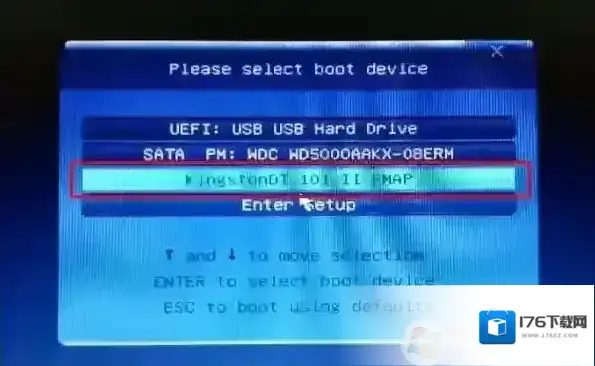
注意事项:在使用之前,需要将所做好的u盘启动盘插入在电脑usb插口当中,接着将电脑重新启动或者开启电脑,在见到带有品牌LOGO的开机画面时快速按U盘启动快捷键就会出现选择界面,此时我们再选择USB开头的选项或是U盘型号名称即可。
明日方舟5-2有口难言通关教程
5-2有口难言三星获取打法解析
第一阶段
开局就会有几个特战士兵朝我们扑来,刀客塔们只需要往上方红色矩形区域上阵一个先锋干员即可,等费用够了再往上一格放置第二名干员,抵挡住来自上路的特战士兵。当歼灭7个特战士兵后屏幕上方会有破阵者支援,刀客塔们只需要放一个玫剑圣挡住即可。一般来说费用足够放置一个狙击+两个近卫+一个先锋。
第二阶段
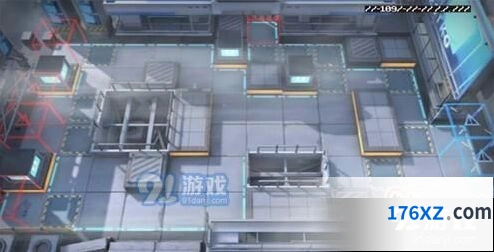
在歼灭敌人15人后特战术师会开始行动,在被攻击前往上图的红色矩形位置放一个奶妈就能顶住。然后屏幕上方的破阵者会聚集三个对上路发起猛攻,要把剑圣的技能交了才能逐一斩杀。
第三阶段
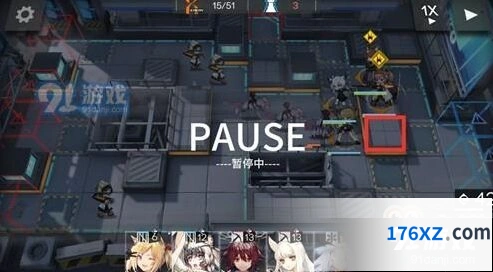
歼灭26个敌方单位的时候会出现一些不痛不痒的特战士兵,清理掉即可。直到伐木老手的出现,刀客塔们就要开始认真对待了。如上图伐木老手会出现三个分别走三条不同的路线,其实中间两条路还是没什么压力的,难点在于上路。千万不要像小编一样只放一个阻挡数为一的剑圣在上路,后面也应该放一个重装类型的干员。因为后面出了难以短时间击杀的伐木老手,还会跟上一波破阵者,以剑圣的输出能力是挡不住的。
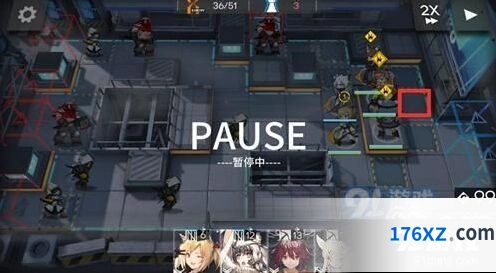
总之5-2关卡也只有一个需要注意的点,就是上路要多安排一个干员对抗。当然如果安排的是银灰老板,就不必担心了,真男人斩能很轻松得处理掉这些虾兵蟹将。