 176下载网
《sketchbook》新手使用教程
SketchBook是一款功能强大的数字绘图软件,新手使用时可先熟悉其界面布局和工具栏中的各种工具。接着,通过实践学习画笔设置、图层运用、色彩选择和笔刷库等基础操作。在绘画过程中,可以利用导入图片功能进行临摹或参考,运用变换、选择、填充等工具辅助创作。
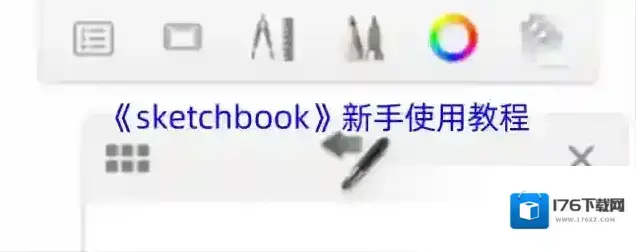
(1)创建画布
打开sketchbook软件,点击界面上方最左侧的“主菜单”图标,在弹出来的窗口点击“新建草图”选项,根据需求设置画布的“宽度”、“高度”等相关参数。
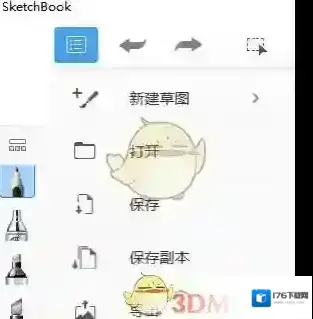
(2)画笔库
点击界面上方的“铅笔钢笔”图标,在弹出的窗口点击选择合适的画笔,点击左上角的图标。
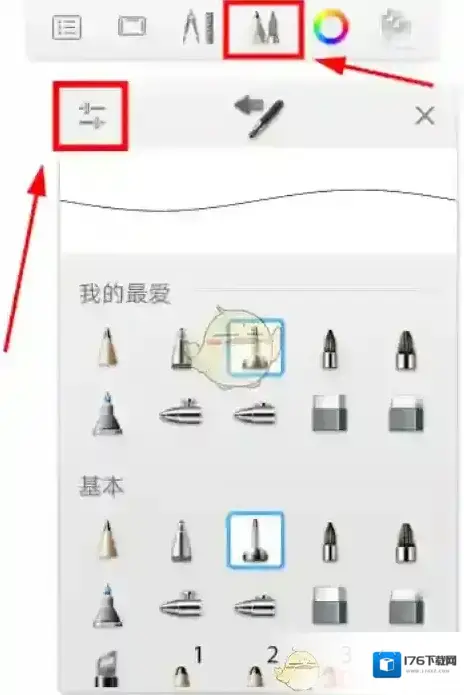
接着会进入到画笔设置窗口,根据需求设置画笔的尺寸、不透明度、硬度等相关参数。

(3)颜色库
点击界面上方的“圆环”图标,会弹出颜色面板,在圆环上点击就能吸取想要的颜色。
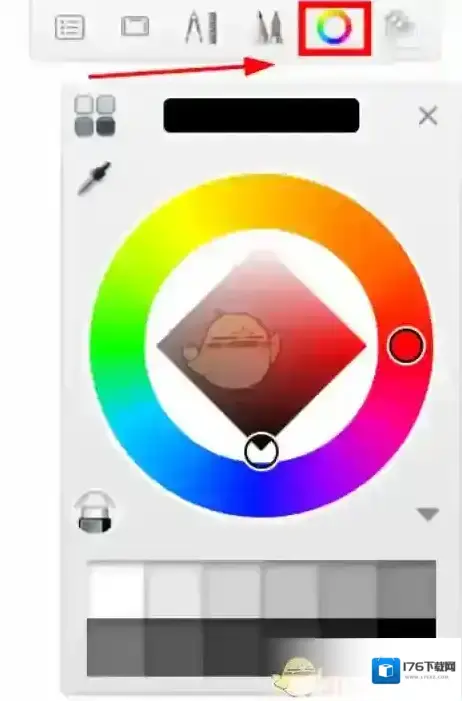
(4)工具箱
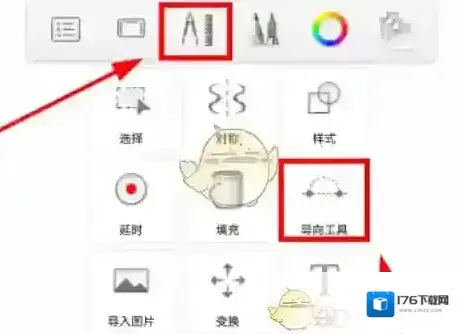
点击界面上方的“圆规直尺”图标,在弹出的窗口中有“选择”、“对称”、“样式”、“延时”、“填充”、“导向工具”、“导入图片”、“变换”、“文本”等相关工具。
本文内容来源于互联网,如有侵权请联系删除。
《sketchbook》恢复草图方法
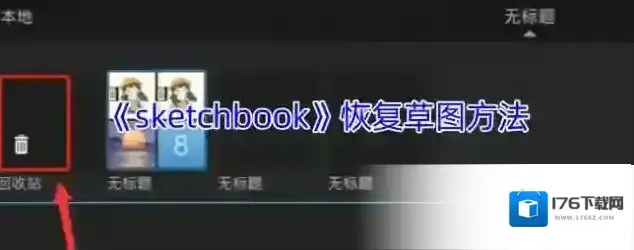
1、首先想要保存当前绘制的草图,我们可以点击sketchbook上方菜单栏中的,第一个图标,如图所示:
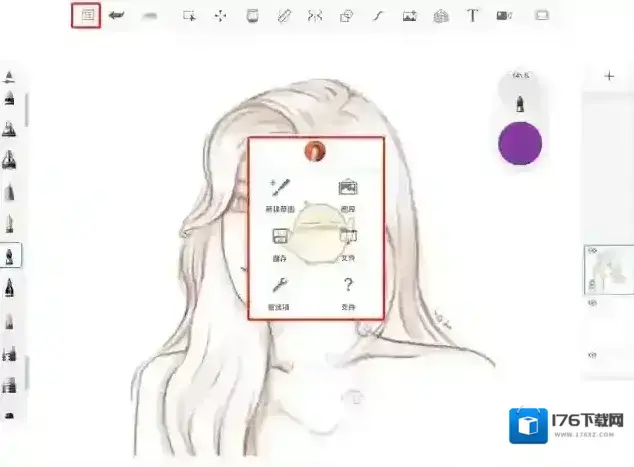
2、在展开的小菜单中,里面就有储存、图库和文件的选项,选择图库,我们就可以把当前的草图保存在设备的图库之中,这样我们下次就可以接着画,图层也会被保留。但需要注意,不要误删了图库中的作品哦。
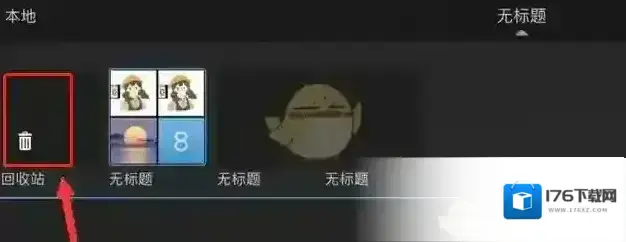
3、如果不小心把保存好的草图删除了,也不用担心,sketchbook中是有一个回收站的功能的,在我们刚打开这款软件的时候,不要进入到绘图的界面,在本地就能看到有一个回收站工具,如果你是在app中不小心误删了草图,就能在这里恢复,如图所示:
本文内容来源于互联网,如有侵权请联系删除。
《sketchbook》选中部分图案移动方法

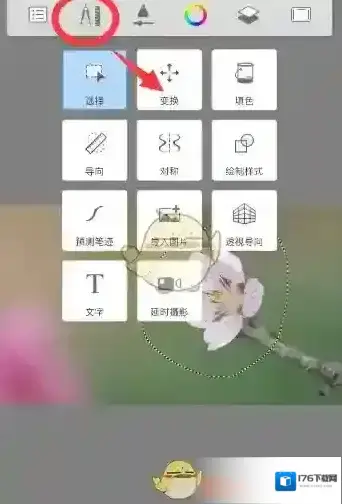
1、Sketchbook软件中导入素材后,点击顶部圆规和尺子在一起的图标。

2、在打开的列表选项中,点击“选择”选项。

3、找到合适的选择工具框选出需要移动的图形。
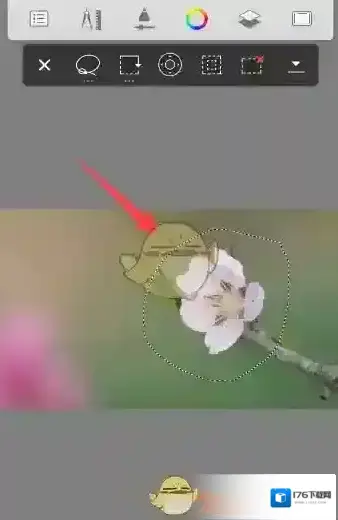
4、再次点击圆规和尺子在一起的图标之后,点击“变换”选项。
5、拖动选择的图形就可以移动了。

本文内容来源于互联网,如有侵权请联系删除。
相关推荐