 176下载网
Win10 OneNote怎么设置自动同步分享

Windows10自动同步
设置方法如下:
1、单击开始菜单,选择所有应用,找到OneNote并打开,如图:

Windows10笔记本
2、点击左边的菜单-设置,然后打开设置页下的选项,如图:

Windows10就会
3、启动自动同步笔记本,然后关闭OneNote。
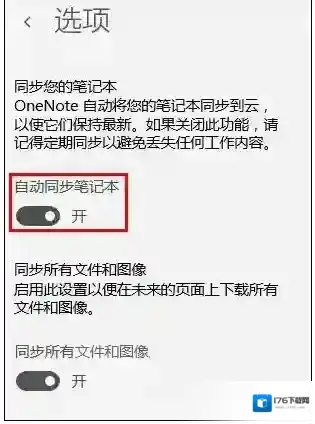
Windows10打开设置
4、设置完成后,重新打开OneNote后就会开始自动同步笔记本。
onenote在产品定位的时候,就希望使用者把它作为“唯一的笔记本”,但是在系统层级上却做的比较简单,换句话说也可以是“大道至简”。而同步功能更是让它如虎添翼。