 176下载网
Win10 Powershell提示禁止运行脚本的解决方法
近来有用户反馈在Win10系统下使用Powershell脚本提示,无法加载XXX,因为在此系统上禁止运行脚本的问题,很多用户不知道如何解决,这里小编整理了相关解决方法,有需要的用户可以学习一下。win10是执行powershell脚本提示禁止运行具体报错信息如下

Windows10脚本
解决步骤如下:
1、首先通过命令行查看策略状态:Get-ExecutionPo1icy -List
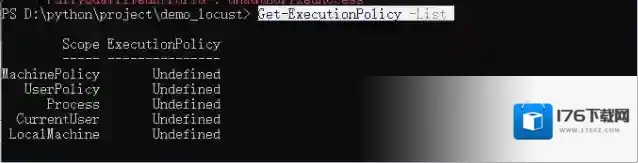
Windows10策略
2、使用命令更改策略状态:set-executi onpolicy remotesi gned
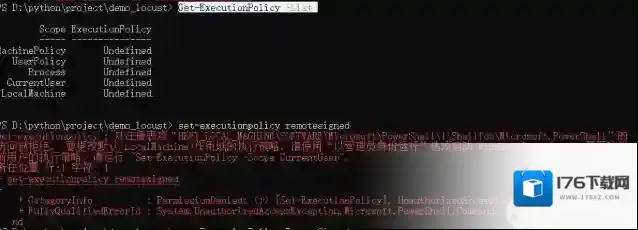
Windows10禁止
3、职果更改策略是报错,原因是没有使用管理员打开cmd命令框
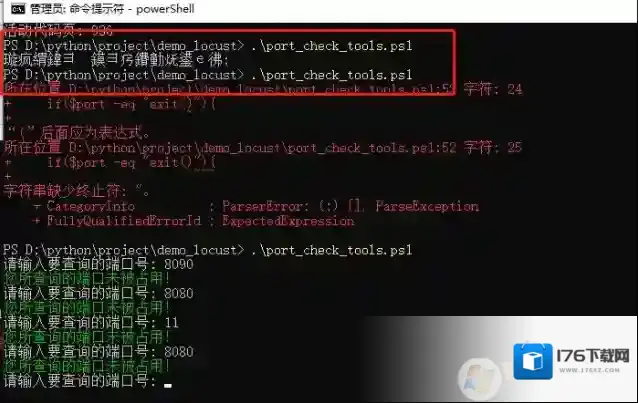
Windows10运行
最后在使用脚本,问题解决!如果你也出现这样的问题,可参考以上方法进行操作。
Win10系统2021年9月累积更新翻车(打印机共享不正常BUG再次出现)
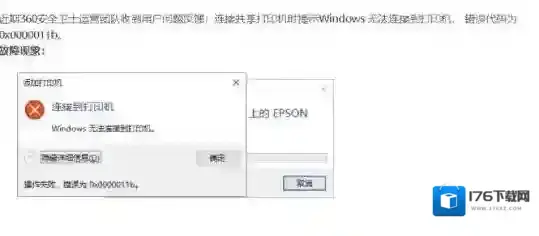
Windows10打印机共享
在此小编建议:在办公及公共场所特别是使用打印机共享的朋友暂停更新9月补丁汇总,避免不必要的(自行卸载补丁)麻烦!补充:由于win10的9月汇总所涉及的版本过多、版本号不一致,可能不单影响20H1、2;21H1、2(1904x),即便是旧版的17763甚至14393都可能被影响(win7也有可能)。建议非必要暂时不要更新9月汇总