 176下载网
Win7注册表权限修改方法
很多朋友会问Win7系统下注册表权限怎么修改,有时修改注册表没有权限,或是对指定用户分配注册表权限,下面小编就分享下Win7下注册表权限的修改方法。

Windows7权限
操作方法如下:1、按快捷键Win+R,打开运行对话框;
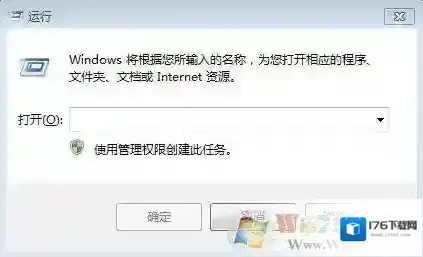
Windows7注册表
2、输入regedit,然后点击确定;
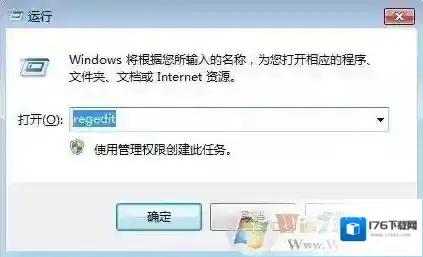
Windows7修改
3、定位到任意你想要修改权限的项;
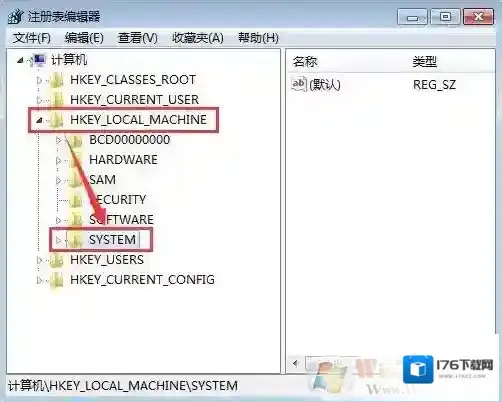
Windows7用户组
4、右键单击它,选择权限;
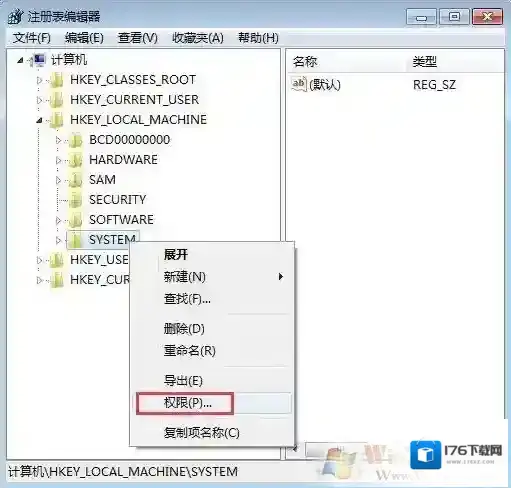
Windows7怎么修改
5、如果你想修改一个用户组的权限,选定一个你想要修改权限的用户组;(管理员获取system帐户权限往下)
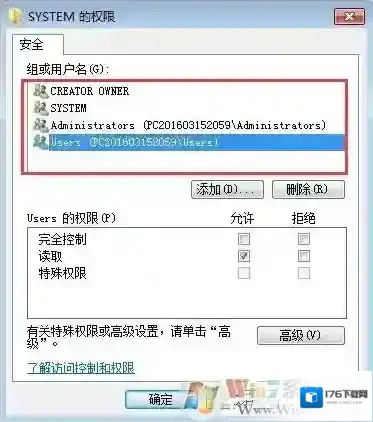
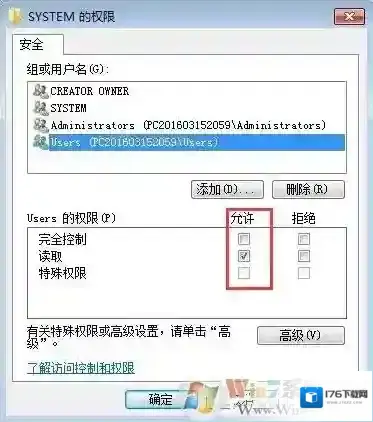
6、设定用户可以有哪些权限;
7、完成设置以后,点击确定即可;
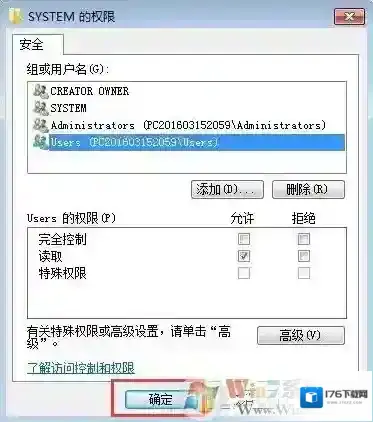
如果注册表是SYSYEM权限,那么就需要获取权限,更改所有者为当前管理员,然后设一下完全控制即可。
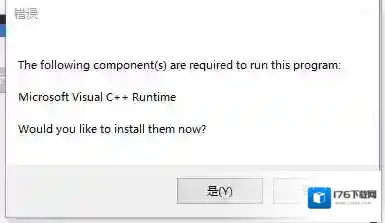
玩steam游戏时提示需要the following component(s)are required to run this program如何解决
Windows7运行库修复
Windows7游戏
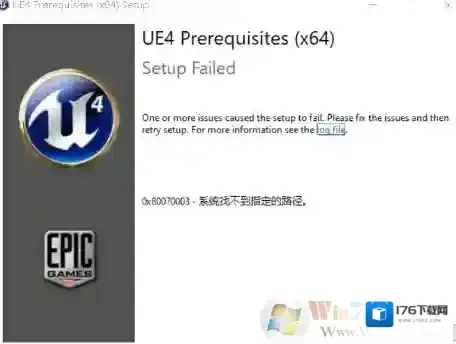
出现这种问题一般是由于系统缺少VC++运行库导致的,此时即使重新安装游戏此问题也不会解决。
工具Windows 7 64位操作系统任意浏览器操作流程1. 打开浏览器搜索C++运行库下载

Windows7如何解决
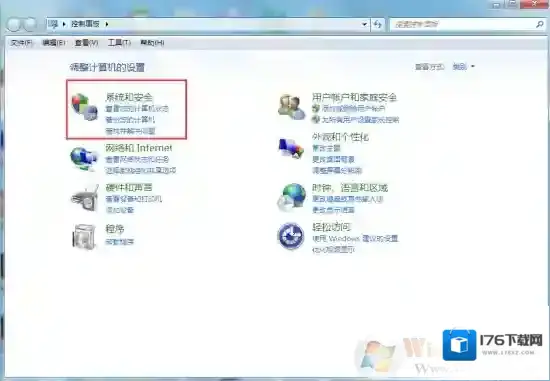
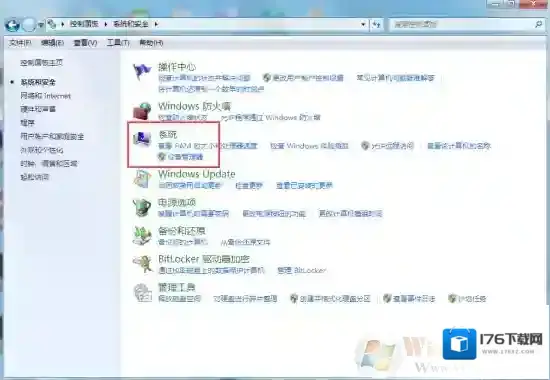
2.打开控制面板,确定Windows系统和位数
Windows7小伙伴们
Windows7助手
3.安装对应自己电脑版本的VC++运行库4.重启软件
解决方法二:
工具快快运行库修复助手(下载地址:快快运行库修复助手)操作流程1.下载快快运行库修复助手,点击运行库修复一键扫描2.扫描完成后点击修复即可

3. 重启该软件
什么是运行库?电脑缺失运行库怎么办?
Windows7运行库
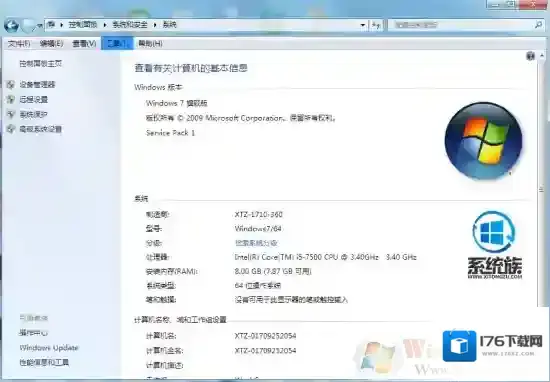
2.点击系统打开计算机基本信息界面查看计算机的Windows版本和系统类型
Windows7版本
Windows7运行库修复
3.根据计算机的版本和系统类型判断需要下载的运行库版本4.打开浏览器搜索需要的运行库进行下载安装即可

Windows7操作系统
方法二:工具Windows操作系统快快运行库修复助手(下载地址:快快运行库修复助手)操作流程1.下载安装完成快快运行库修复助手之后点击运行库修复功能的一键扫描

Windows7程序
2.扫描完成后点击立即修复即可自动安装所需的运行库文件
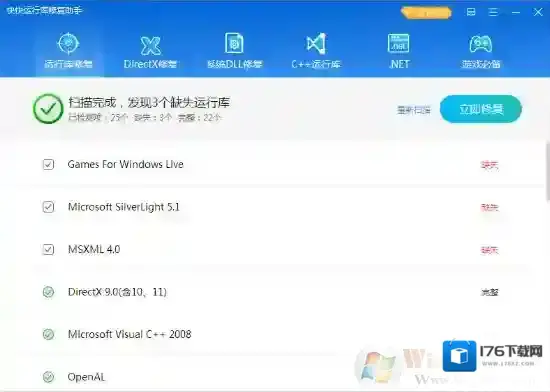
3.或者也可以在C++运行库、.NET运行库和游戏必备模块找到自己需要的运行库进行下载安装

玩侠盗猎车手5时出现xinput1_3.dll丢失的弹窗时该如何解决?