 176下载网
金舟pdf编辑器怎么修改字体_交互式表单如何制作
金舟Pdf编辑器可以帮助我们轻松的编辑pdf文档,我们可以使用金舟Pdf编辑器中很多的功能来对我们的pdf文档进行修改。最近,很多小伙伴都来问小编,我们用金舟pdf编辑器要怎么去修改字体呢?如果想要用金舟pdf编辑器做一个交互式表单又要如何去制作呢?下面,天极下载小编就来告诉大家答案。
金舟pdf编辑器怎么修改文字的字体
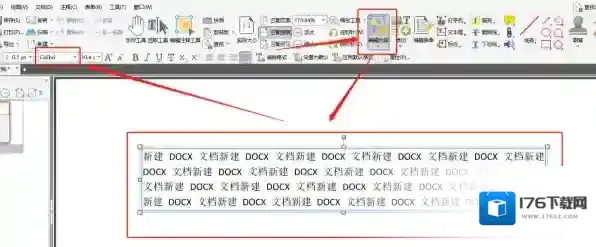
我们在使用金舟pdf编辑器打开一个pdf文件时,如果想要对其中一部分的文字内容进行字体修改,我们首先要点击上方的“编辑内容”。
Pdf编辑器金舟
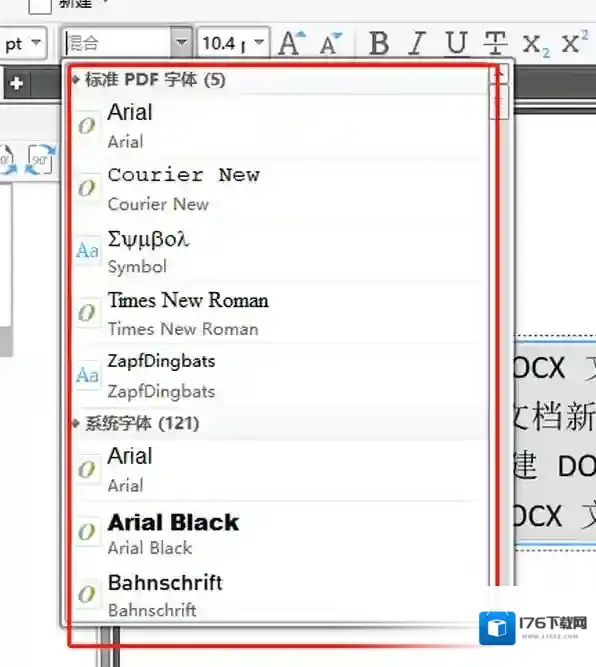
然后用鼠标的左键选中需要修改的内容范围,然后在左上方附近找到字体选项菜单,找到需要修改的字体并点击就可以修改字体了。
Pdf编辑器编辑器
金舟pdf编辑器交互式表单如何制作
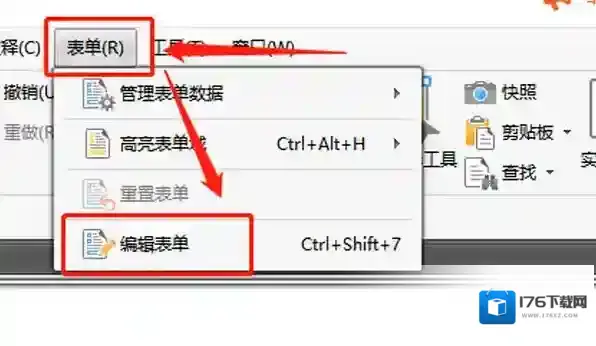
首先我们在最上方的菜单栏中选择“表单”,然后点击“编辑表单”启动该功能。
Pdf编辑器表单
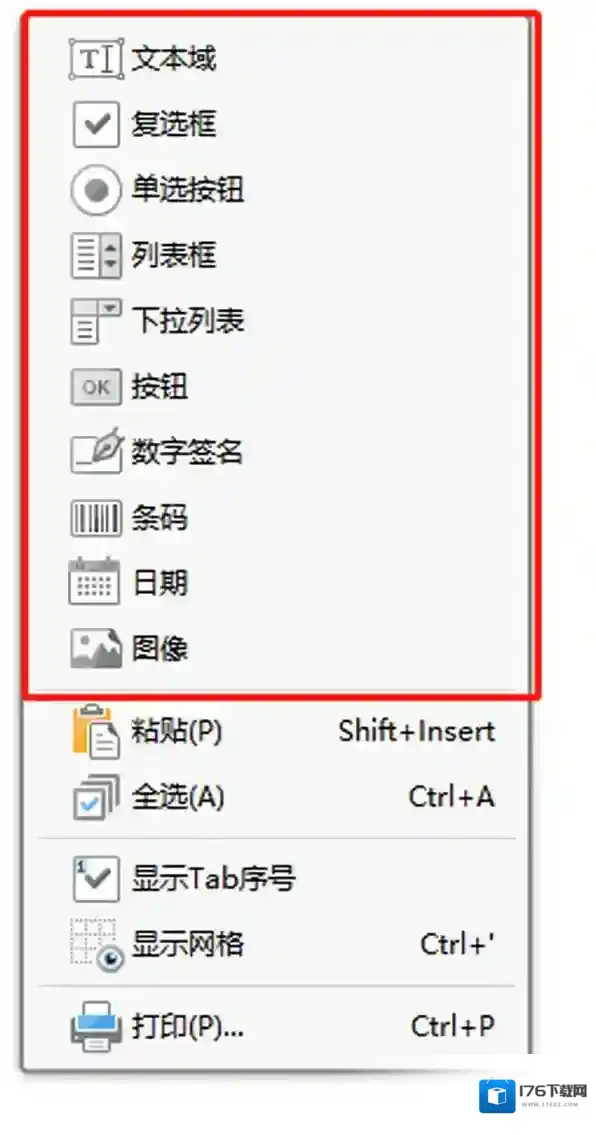
然后我们在文档中需要添加交互式表单的区域右键,然后就可以根据需要添加文本域、复选框、单选按钮等选项。
Pdf编辑器交互式
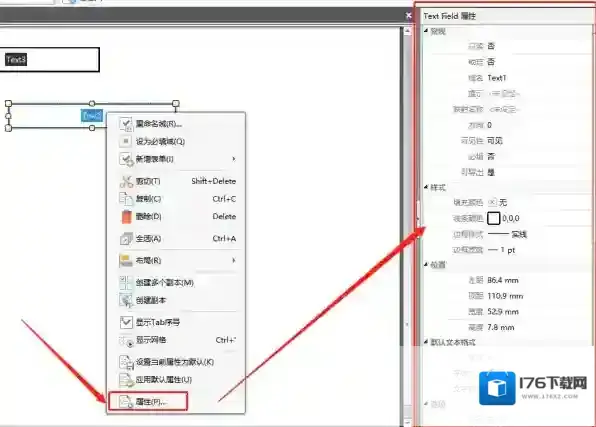
如果需要调整需改,我们在刚刚添加的项目上右键,然后选择“属性”,这时右侧就会出现可以进行修改设置的面板,根据自己的需要更改样式即可。
Pdf编辑器我们在
金舟pdf编辑器交互式表单是干什么的
例如我们使用一些PDF格式的文件来收集意见时,就可以使用交互式表单功能来进行互动,在pdf文件中的交互式表单区域,任何用户都可以自由的编辑或填入一些内容,甚至可以成为人机交流的互动区域。
小编推荐:
金舟pdf编辑器免费吗
金舟pdf编辑器怎样添加页眉
金舟pdf编辑器怎么添加照片
金舟PDF编辑器怎么调整页面尺寸_金舟PDF编辑器在哪设置文档页面旋转
金舟PDF编辑器怎么调整页面尺寸
1、首先在电脑端启动金舟PDF编辑器,在金舟PDF编辑器中选择打开PDF文件将需要编辑的文档打开。

PDF编辑器页面
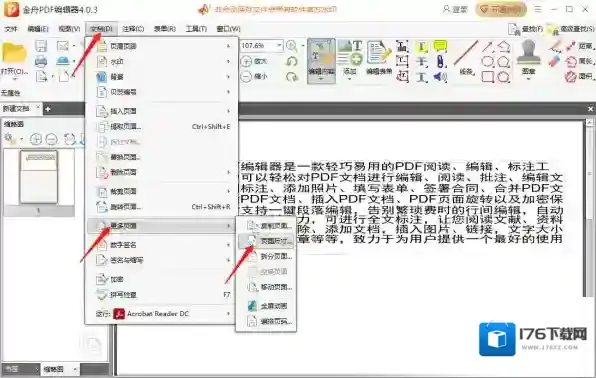
2、接着,在上方菜单栏选择文档-更多页面-页面尺寸进入到调整页面大小界面中。
PDF编辑器金舟
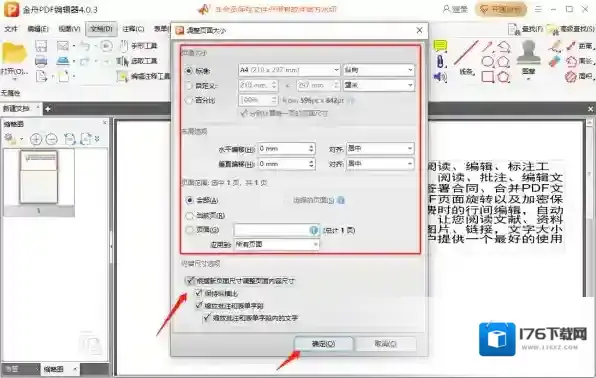
3、然后在弹出的该窗口中设置页面大小,有三种选项,根据自己的需要选择即可;下面的布局选项、页面范围可自定义设置,其中,将内容尺寸选项进行勾选,最后点击确定就可以了。
PDF编辑器编辑器
金舟PDF编辑器在哪设置文档页面旋转
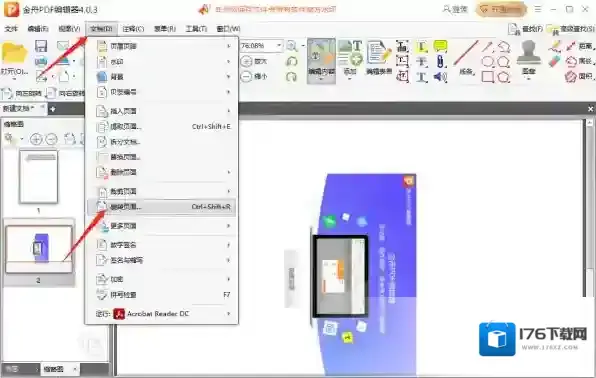
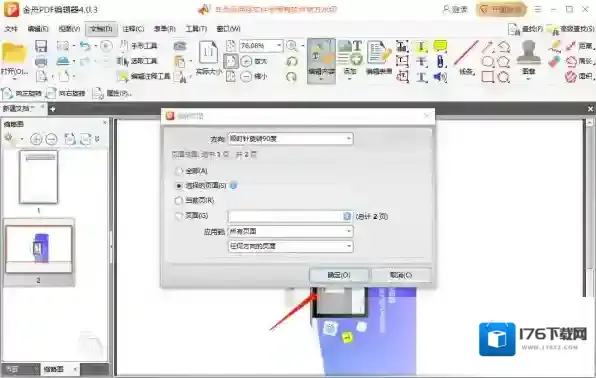
1、首先选中需要旋转页面方向页面,然后在菜单栏中选择文档-旋转页面。
PDF编辑器旋转
2、在跳转出来的旋转页面窗口中,选择旋转方向以及适用页面范围,然后点击确定即可。
PDF编辑器尺寸
小编推荐
金舟PDF编辑器如何快速查找内容
金舟PDF编辑器如何自定义选取页面进行提取
盘点职场必下载的pdf编辑工具
相关推荐