 176下载网
360安全卫士如何限制电脑使用时长_纯净上网模式怎么开启

360安全卫士安全卫士
360安全卫士如何限制电脑使用时长
360安全卫士怎么开启
360安全卫士纯净上网模式怎么开启
1、我们下载好360安全卫士,并在功能大全中找到“360小贝守护”点击安装。
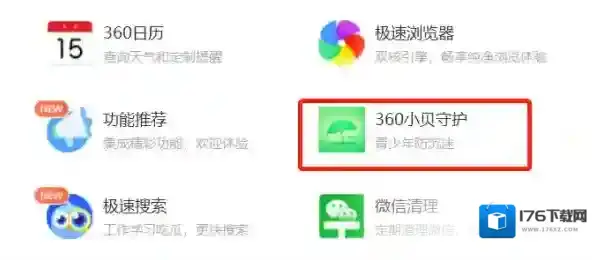
360安全卫士时长
2、进入后我们可以看到有如下功能:
电脑使用时长:可以设置从15分钟–60分钟(或不限时)的使用时长,时间一到电脑会自动进行锁屏。
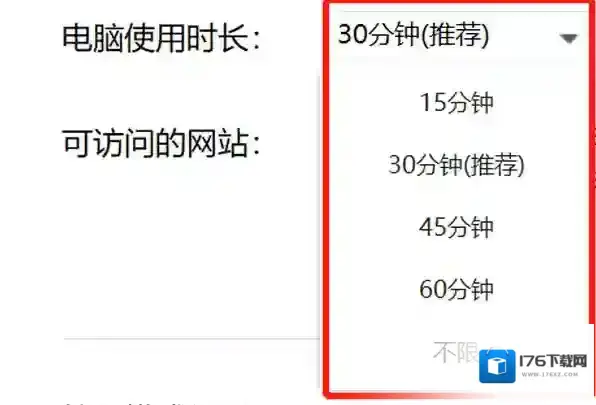
360安全卫士电脑
可访问的网站:使用360安全浏览器,限制部分网站,只开放适合青少年浏览的健康网站,有效阻挡不健康信息。(强烈推荐!)
护眼模式设置:拖拽按钮调节屏幕的颜色亮度,保护双眼从360安全卫士做起。
净网模式设置:自动拦截广告弹窗,防止不良信息映入孩子眼帘。
4、再次点击下一步后,我们需要使用手机扫码,在手机上进行开启、关闭360小贝守护的操作。

360安全卫士小贝
好了,是不是非常简单呢?赶紧下载一个360安全卫士体验一下吧。
小编推荐:
360安全卫士怎样降低系统占用
360安全卫士到哪里反馈
360安全卫士青少年保护在哪
360安全卫士如何查看软件端口_360安全卫士如何防止别人蹭网
360安全卫士信息
360安全卫士如何查看软件占用端口信息
1、启动电脑端的360安全卫士,然后点击软件顶部的功能大全选项。
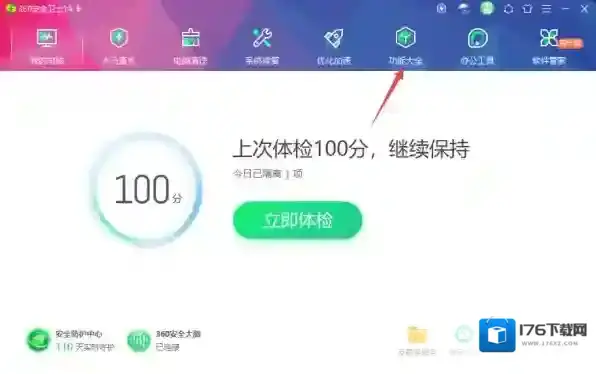
360安全卫士安全卫士
2、进入到软件的功能大全界面中,点击左侧的网络选项,然后在右侧的界面中,找到流量防火墙功能,点击它。
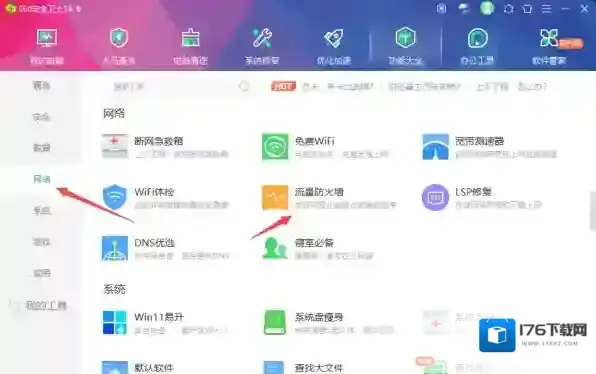
360安全卫士界面
3、进入到360流量防火墙界面后,点击顶部的网络连接选项。

360安全卫士蹭网
4、最后,在网络连接界面当中,大家找到想要查看端口信息的软件,比如wps,然后找到其对应的目标端口信息,这个就是该软件所占用的端口信息了。

360安全卫士端口
介绍完了360安全卫士查看软件占用端口信息的步骤后,那么360安全卫士又该怎样防止别人蹭自己的网呢。
360安全卫士防止别人蹭网怎么弄
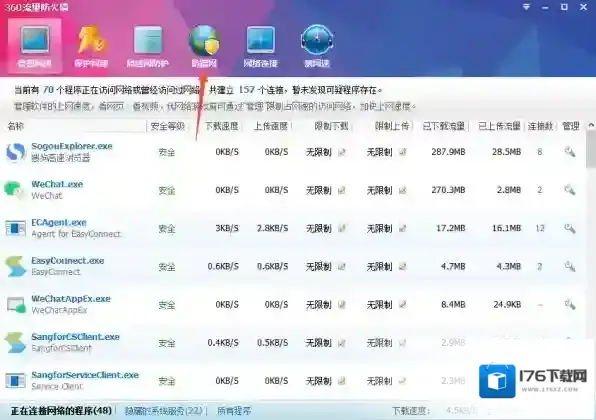
1、还是根据上述的方法,进入到软件的360流量防火墙界面,然后点击界面顶部的防蹭网功能。
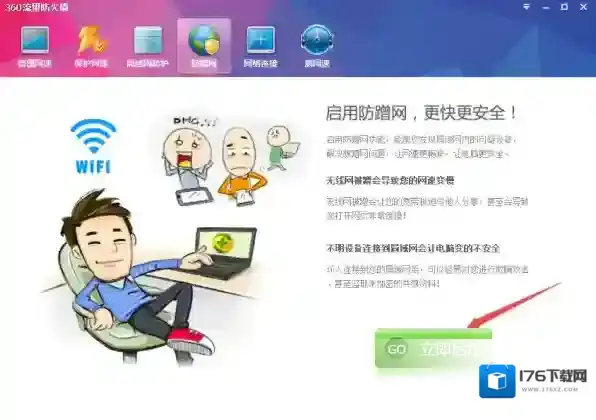
2、进入到防蹭网界面后,点击界面中的立即启用按钮。
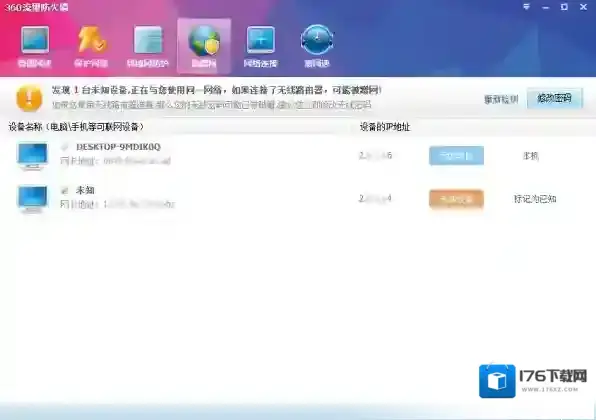
3、然后,软件就会检测与你使用同一网络的设备,如果只有本机设备或者已知设备的话,那么说明没有蹭网的设备,如果有显示其他未知设备的话,那么说明可能就存在蹭网的可能,点击界面右侧的修改密码来对路由器进行重新设置即可。
以上,就是小编为大家总结的关于360安全卫士查看软件占用端口信息以及防止别人蹭网的步骤内容介绍了。
小编推荐:
360安全卫士性能模式和防护模式一样吗
360安全卫士怎样自定义下载代理服务器
360安全卫士的安全周报是干嘛用的
360安全卫士怎样自定义下载代理服务器_360安全卫士代理配置教程
360安全卫士安全卫士
360安全卫士怎样自定义下载代理服务器
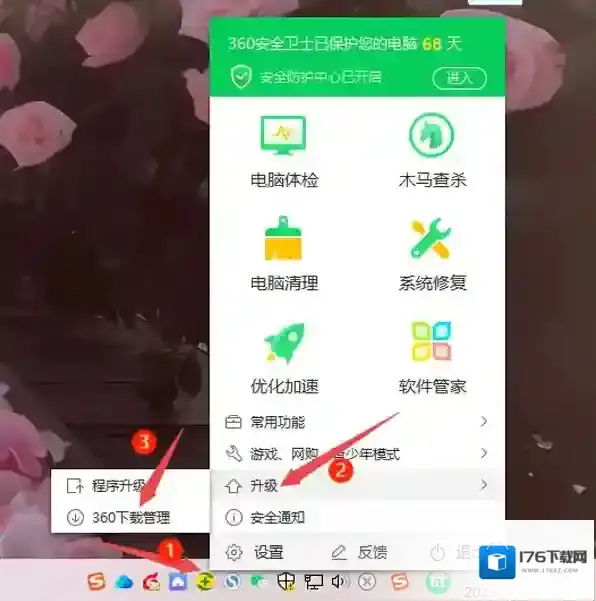
①启动电脑端的360安全卫士,然后在电脑右下角的任务栏中,找到360安全卫士软件,然后按下鼠标右键,接着选择升级选项,然后再点击360下载管理选项。
360安全卫士下载
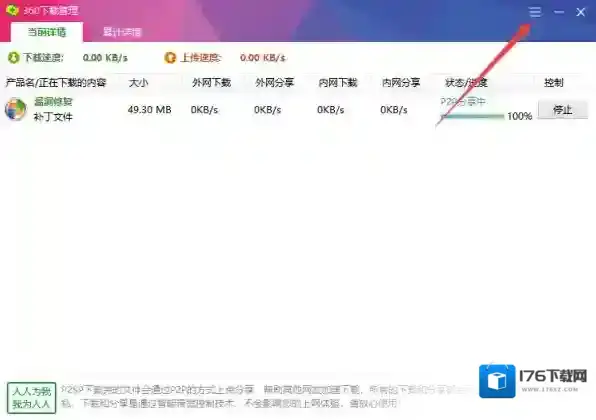
②接着,点击360下载管理界面右上角的三图标。
360安全卫士代理服务器
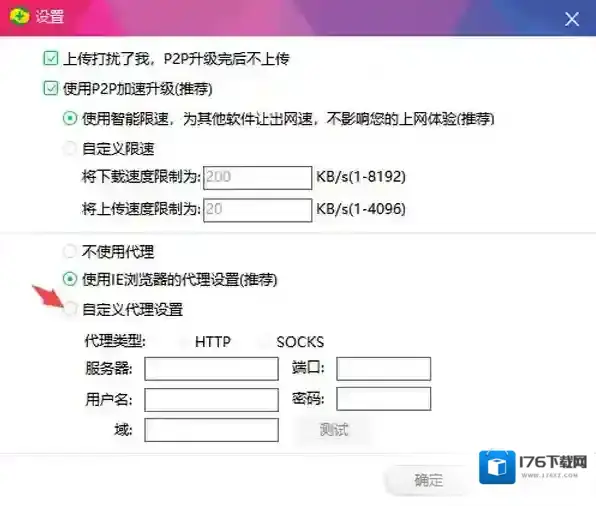
③然后找到界面下方的自定义代理设置选项,选择它。
360安全卫士自定义
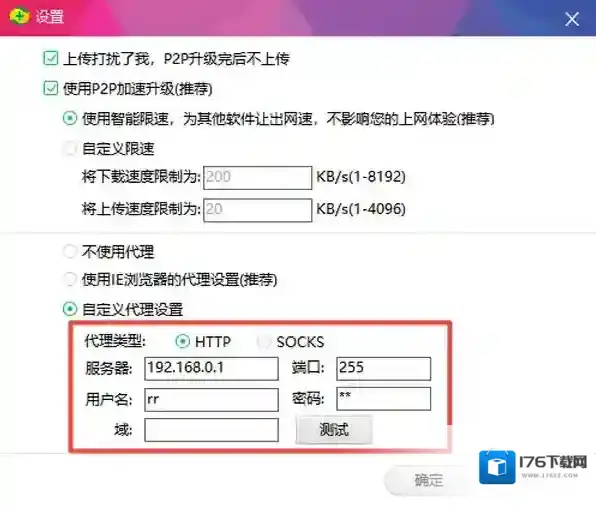
④最后,根据自己的实际需求来设置下载代理服务器的代理类型、服务器、端口、用户名、密码、域等参数,然后点击测试按钮。
360安全卫士点击
⑤测试成功后,点击确定按钮进行保存即可。
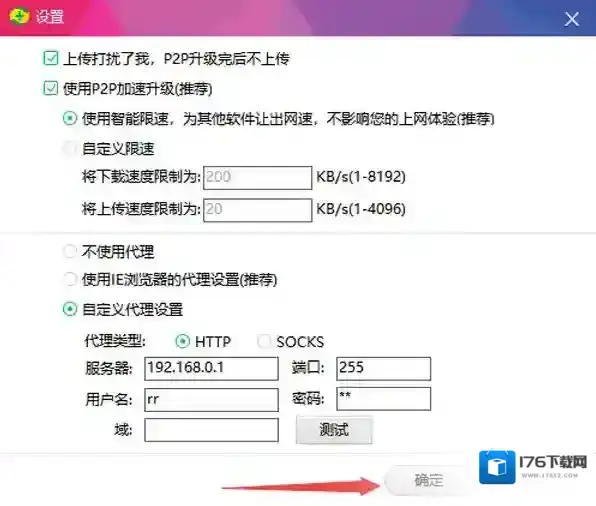
介绍完了360安全卫士自定义下载代理服务器的步骤后,那么360安全卫士又该去哪里设置下载的限速呢,继续往下看。
360安全卫士在哪里设置下载限速
①按照上述的方法,进入到360下载管理的设置界面当中,然后找到自定义限速选项,并选中它。
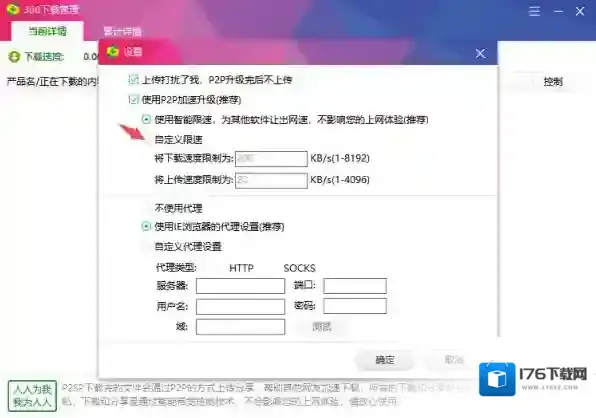
②接着,在将下载速度限制为一栏中,根据自己的实际需求,设置一个数值。
③当然了,在将上传速度限制为一栏中,也可以根据需求来设置数值。
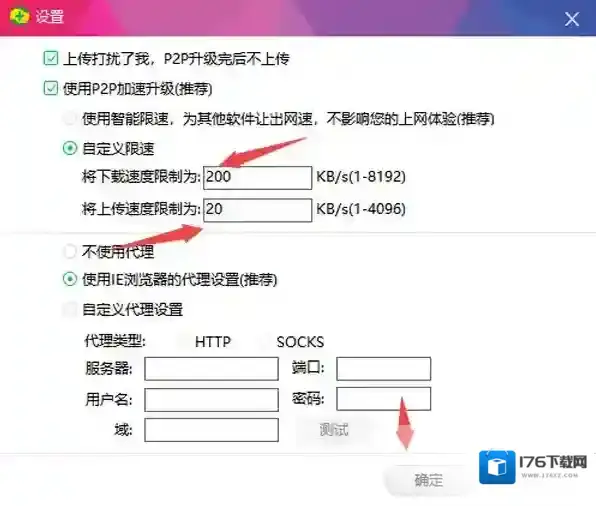
④最后,点击确定按钮进行保存即可。
以上,就是小编为大家总结的关于360安全卫士自定义下载代理服务器的步骤以及设置下载限速的内容介绍了。
小编推荐:
win11必装的安全卫士是哪一款
国内良心的电脑安全卫士是哪一款
比较好用的国产安全防护软件有哪些