 176下载网
139邮箱应用截图
139邮箱应用介绍
139邮箱app是一款效率个性化办公软件。在这里你可以方便快速的传送文件,同时还可以附带大型照片资料等等,高效安全,是办公场所必备利器。在家或者在公司都可以一键传送,快速接受邮件等功能。
139邮箱邮件
139邮箱app介绍
●多种邮箱任你选,好全!
139邮箱邮箱
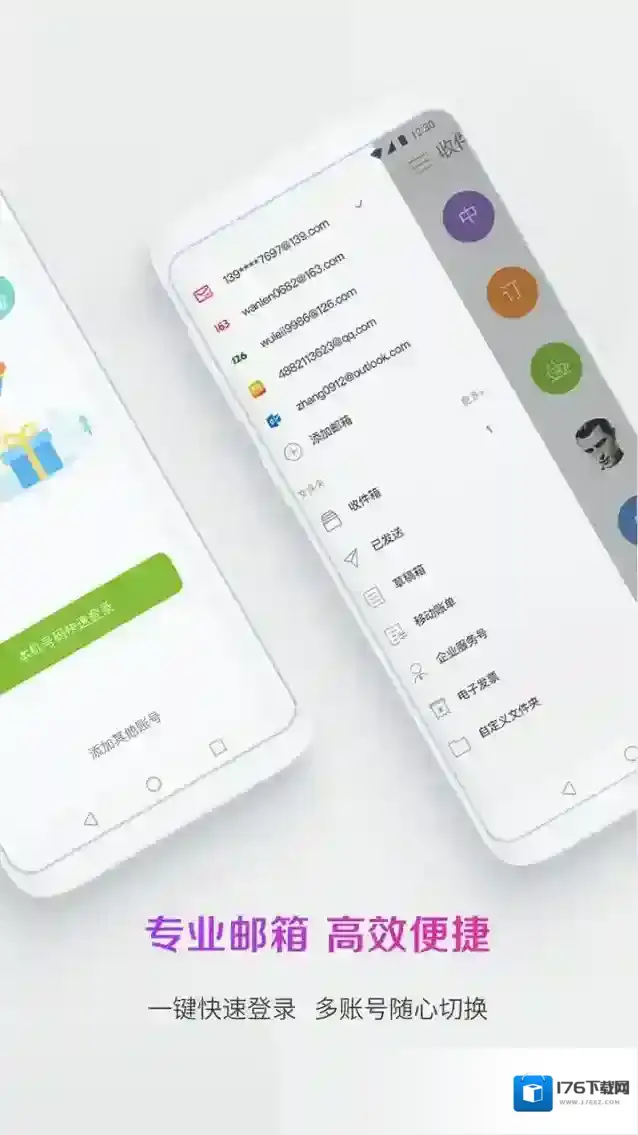
同时添加网易163邮箱、QQ邮箱、新浪邮箱、Outlook及各种企业邮箱,手机同步收取和管理邮件,全面满足工作社交需求。
139邮箱图片
●手机号就是邮箱号,好记!
139邮箱图片
不用费心记邮箱通讯录,手机号就是邮箱号,用户隐私权限调整,为您便捷发件多加一重保险。
139邮箱发送
●云盘新增微信一键备份,好爽!
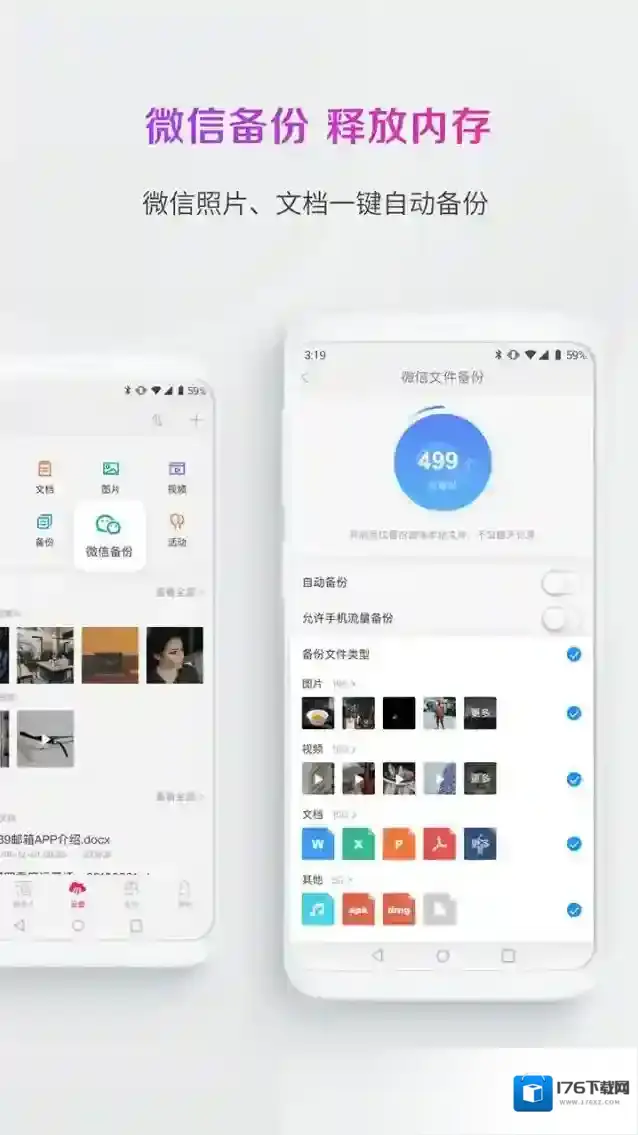
微信一键备份轻松释放手机内存,邮件附件一键转存至云盘,为您的文件提供电信级安全防护。
●新增文字编辑功能,好用!
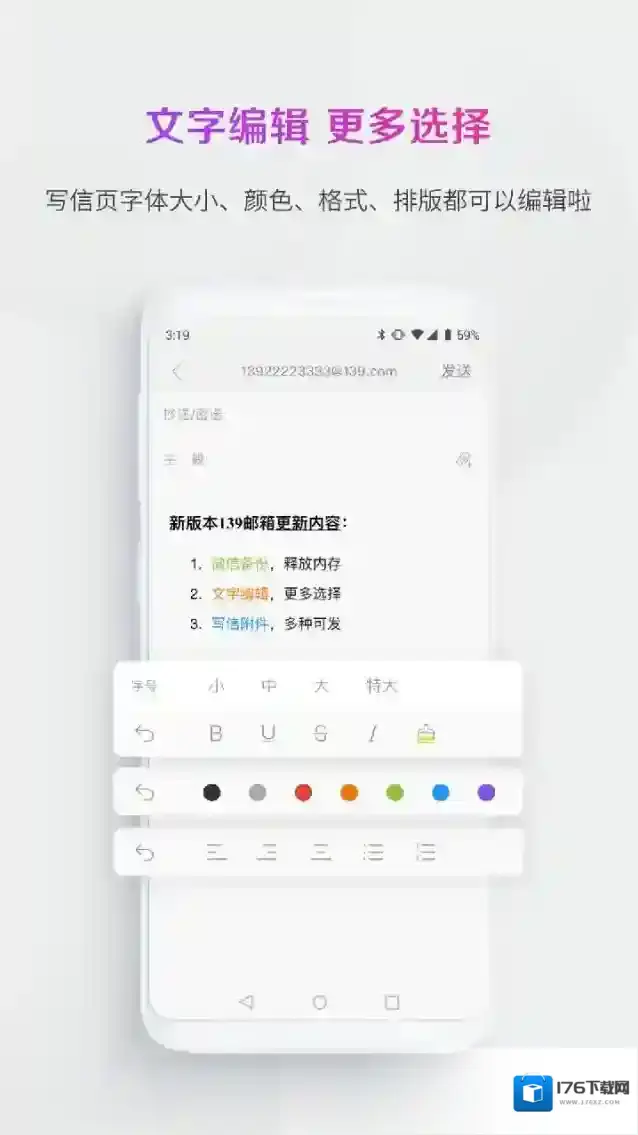
写信页字体大小、颜色、格式、排版,全部在手机端都可以编辑啦!
●附件可发送多种类型,好选!
文档、图片、录音、笔记,写信页可发送附件类型更加丰富,无时无刻为您提高工作效率!
● 增加查看账单入口,好看!
中国移动用户福利:点击我的,随时随地轻松查看话费账单,让您用得更舒心,更省心!
139邮箱怎么发邮件
1、首先,打开移动139邮箱应用,默认状态下已登录。接着,进入收件箱界面,并点击右上角的写邮件图标。
2、随后进入写邮件界面,在这里你可以看到收件人、抄送/密送、主题等选项,可以直接编写邮件内容,填写收件人的邮箱地址即可。
3、邮件内容编辑完成后,点击手机的返回键,会弹出三个选项:保存为草稿、取消或直接发送邮件。
4、当你填写好收件人和邮件内容后,只需点击右上角的发送按钮,系统会自动将邮件发送出去。
5、最后,手机上的发送界面会显示已完成,这表示邮件已成功传送到对方的邮箱。
软件特点
1、为联通、电信等外网用户提供了缩减版的邮箱功能服务,即基础邮箱及通讯录功能。
2、在写信页面,可以随意调整字体大小、颜色、格式和排版,所有编辑操作均可在手机端完成。
3、并可以进行账号设置、邮件签名、代收邮件、定时邮件、群发显单、邮件撤回等功能设置。
4、点击我的选项,即可随时随地轻松查看话费账单,让您使用更舒心、更省心。
5、在写信页面,可以发送多种类型的附件,包括文档、图片、录音、笔记等,随时随地提高工作效率提供便利。
软件亮点
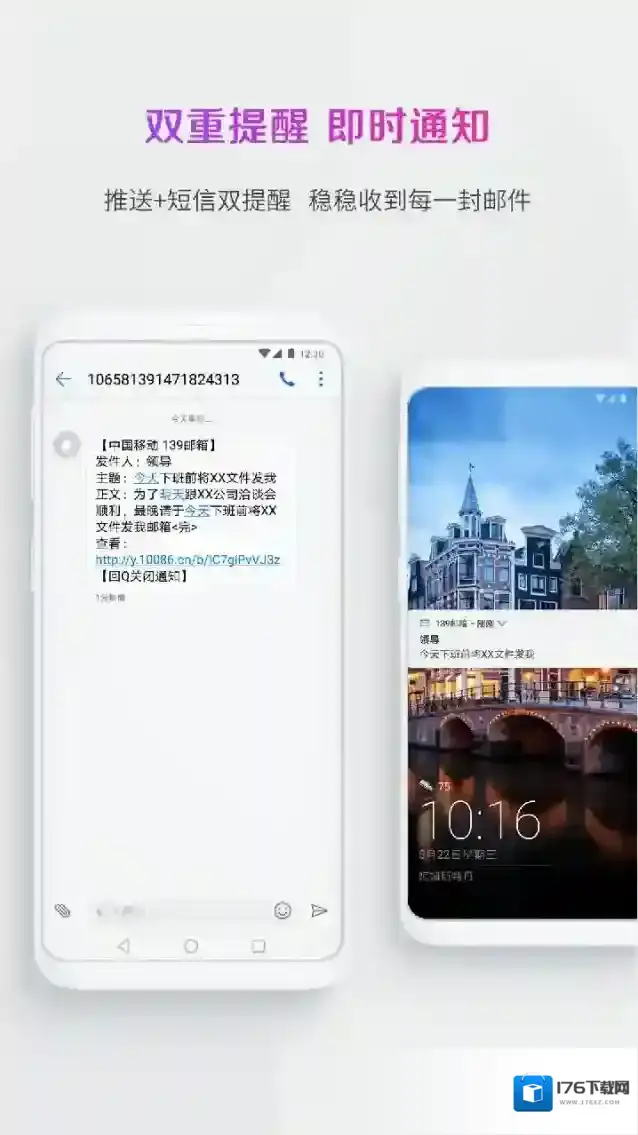
1、免输入极速登录,一键添加网易、QQ、Hotmail、新浪等其他品牌邮箱,随心随地实时收发邮件,手机轻松管理您的邮箱。
2、功能强大,界面美观,操作简单 特色功能。
3、可以从通讯录直接提取手机联系人,最近联系人等。
4、邮件备份、通讯录同步、附件转换下载。
软件内容
1、邮件详细页支持Html邮件,支持缩放。
2、支持jpg,png,txt,word,ppt,excel,rar,zip等各种附件的查看,下载,保存与收藏。
3、支持发送图片文档等附带的邮件。
4、提供密码保护,保障用户的邮箱安全。
5、可以先拟草稿信箱,在没有网络的情况下也可以编辑。
《139邮箱》头像设置方法
1、打开139邮箱app,点击右下角我的。

2、点击头像。

3、点击头像。

4、点击从相册中选择。

5、选择图片。

6、上传图片,点击确定即可。

本文内容来源于互联网,如有侵权请联系删除。

1、打开139邮箱app,点击右下角我的。
2、点击头像。
3、点击头像。
4、点击从相册中选择。
5、选择图片。
6、上传图片,点击确定即可。
本文内容来源于互联网,如有侵权请联系删除。
随着科技的不断发展,人们对于个人信息安全的需求也在日益增长。邮箱作为我们日常生活和工作中必不可少的沟通工具,其安全性自然备受关注。今天,我们将一起探讨如何在《139邮箱》中开启指纹解锁功能,为您的邮箱安全保驾护航。

1、首先,打开139邮箱app,点击右下角我的,再点击设置。

2、接下来,点击密码保护。

3、最后,找到指纹解锁,开启右侧开关即可。

本文内容来源于互联网,如有侵权请联系删除。
139邮箱应用厂商信息
- 更新时间:
- 应用版本:11.1.6
- 应用大小:67.36M
- 应用评分:3分