 176下载网
360浏览器打不开阅读模式什么情况_详细的解决指南分享
360浏览器阅读模式打不开是什么情况,日常电脑浏览器的使用,可以说是相当之频繁了,而浏览器除了可以查找相关内容外,大家还可以用来看新闻、看小说再或者是看漫画,而此时使用它的阅读模式,就变得非常有必要了。但是,最近却有小伙伴向小编反馈,说是自己浏览器的阅读模式没法启用,那么这是什么原因导致的呢,来看看176下载网小编的汇总结果吧。
360浏览器阅读模式打不开是什么情况
根据查找相关的资料来看,造成360浏览器阅读模式打不开的原因有很多,可能是该扩展被停用了造成的,也有可能是设置中的功能未开启造成的,还有可能是当前软件有问题造成的。详细的解决指南下面继续为大家进行介绍。
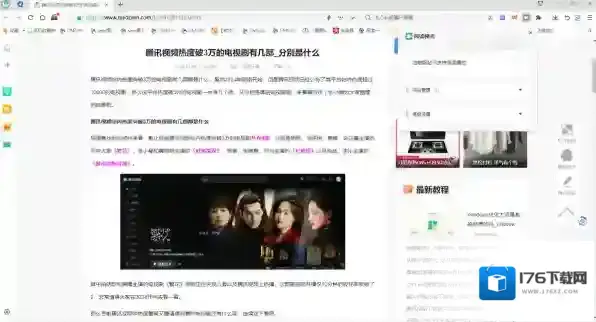
360浏览器阅读模式
360浏览器阅读模式无法开启的解决技巧一
1、启动电脑端的360浏览器,然后点击顶部右上角的像拼图的图标,然后选择管理选项。

360浏览器浏览器
2、最后在拓展管理页面中,找到阅读模式并点击其右侧的启用按钮。
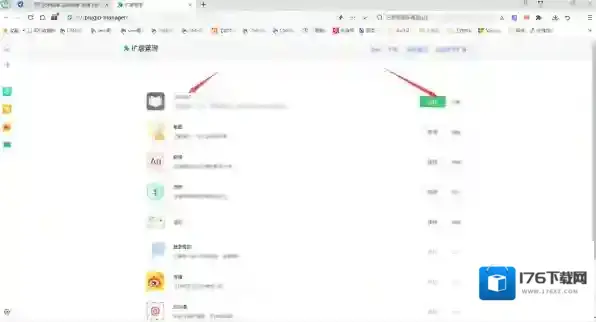
360浏览器可能是
3、然后刷新网页,就可以启用该功能了。
360浏览器阅读模式无法开启的解决技巧二
1、点击浏览器顶部右上角的三图标,然后选择设置选项。
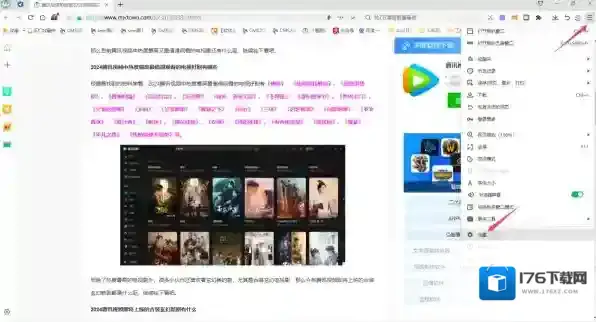
360浏览器是什么情况
2、然后进入到实验室界面中,找到开启阅读模式功能按钮,勾选它,最后重新刷新网页即可。如果该功能不勾选的话,支持该模式的网页的功能按钮也是无法使用的。
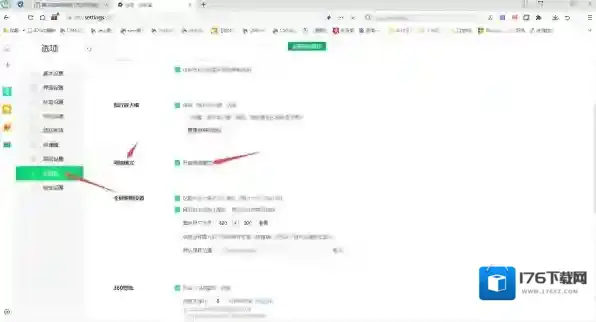
360浏览器刷新网页
360浏览器阅读模式无法开启的解决技巧三
如果试过了上述的方法后问题依旧存在的话,卸载掉电脑上已经安装的浏览器,然后重启电脑,接着去官网或在本站下载软件的最新安装包进行安装,待软件升级至最新版本,一般也是可以解决问题的。
那么这个阅读模式的效果大吗,好用吗,继续往下看吧。
360浏览器阅读模式作用大不大
根据查找相关的资料来看,360浏览器阅读模式的作用还是挺大的,这是因为当我们在查看一些文字内容非常多的网站时,整体的阅读体验感受更简洁、更沉浸,让大家更加专注于网页中的文字,从而不被广告或其他花里胡哨的页面所打扰。
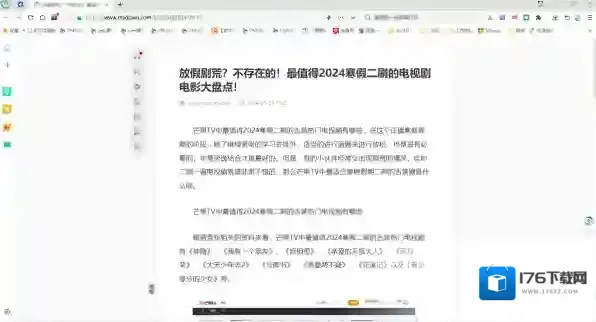
那么到底如何进入到浏览器的阅读模式呢,继续往下看吧。
360浏览器如何打开阅读模式
1、启动电脑端的360浏览器,然后打开想要浏览的网站,然后大家在浏览器顶部右上角的位置,可以看到一个绿色的翻开的书的图标,它就是浏览器的阅读模式,点击它。
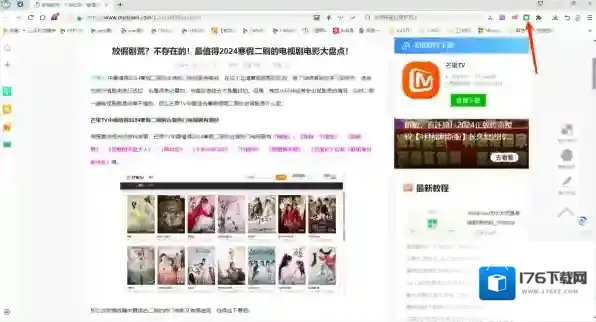
2、紧接着,软件就会进入到阅读模式当中了,此时浏览网页内容更轻松、享受。
《360浏览器》极速模式切换指南
在浏览网页时,使用极速模式能让网页加载速度更快,体验更流畅。对于使用360浏览器的用户来说,切换到极速模式并不复杂。
首先,打开360浏览器。你会在浏览器界面的右上角看到一个类似“闪电”和“e”的图标。这就是切换模式的按钮。
当图标显示为“闪电”时,表示当前处于极速模式。如果显示为“e”,则是兼容模式。若你想切换到极速模式,只需点击一下“闪电”图标即可。
另外,还有一种更便捷的切换方式。在浏览网页的过程中,若你觉得页面加载速度较慢,想尝试极速模式,可以直接在地址栏左侧找到“极速/兼容”切换按钮进行切换。

切换到极速模式后,你会发现网页的加载速度明显提升。图片显示更清晰,视频播放更流畅,各种网页元素的加载也更加迅速。
需要注意的是,不同的网页在极速模式下可能会有不同的表现。有些网页可能本身就设计得比较复杂,即使在极速模式下也无法达到理想的加载速度。但总体而言,大部分常见的网页在极速模式下都能带来更好的浏览体验。
而且,360浏览器的极速模式还能节省你的上网流量。因为它在加载网页时,会更高效地处理数据,减少不必要的数据传输,从而降低流量消耗。
如果你在使用360浏览器时,经常遇到网页加载缓慢的问题,不妨尝试切换到极速模式,相信它会给你带来意想不到的快速浏览体验,让你在网络世界中畅游得更加顺畅。
360浏览器自动刷新频率操作指南
在日常使用360浏览器时,有时我们需要设置自动刷新频率,以满足特定的浏览需求。下面就为大家详细介绍设置方法。
首先,打开360浏览器。在浏览器界面中找到并点击右上角的“菜单”图标,它通常是三条横线的形状。
点击“菜单”图标后,会弹出一个下拉菜单。在菜单中找到“设置”选项并点击。
进入设置页面后,在页面左侧的菜单栏中找到“实验室”选项。
在“实验室”页面中,向下滚动找到“自动刷新”功能。
在这里,你可以看到“自动刷新频率”的设置选项。默认情况下,该选项可能是关闭的状态。
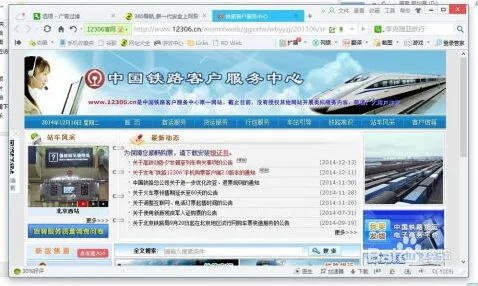
点击“自动刷新频率”旁边的开关,将其打开。
打开开关后,你可以根据自己的需求设置具体的刷新频率。可以选择每隔一定的时间(如1分钟、2分钟等)自动刷新页面。
设置好自动刷新频率后,关闭设置页面即可。
此后,360浏览器就会按照你设置的频率自动刷新页面。