 176下载网
360浏览器广告弹窗彻底关闭指南
《360浏览器》是一款网页浏览软件,不少人都被那些莫名其妙的广告弹窗给烦透了,刷着网页突然就弹出来,确实很影响心情。小编这次要说的核心就是广告弹窗,其实它背后可能有不同的原因,比如设置冲突了或者浏览器本身出了点小毛病。想要一劳永逸,可能得从几个方向下功夫,不能光靠一个招数,多个方法组合起来效果才靠谱。
彻底关闭 360 浏览器广告弹窗的方法包括:禁用广告拦截器。在高级设置中禁用弹出窗口。清除浏览数据。更新浏览器。移除恶意软件。重置浏览器。
如何彻底关闭 360 浏览器广告弹窗
360 浏览器中的广告弹窗令人心烦意乱,可能会影响您的浏览体验。以下是如何彻底关闭它们的步骤:
1. 禁用广告拦截器
某些广告拦截器,如 Adblock Plus,可能会与 360 浏览器的内置广告拦截器发生冲突,从而导致广告弹窗再次出现。尝试禁用这些第三方广告拦截器,查看问题是否解决。
2. 禁用弹出窗口
在 360 浏览器中,打开菜单(三条横线图标),然后导航至“设置” “高级设置” “隐私和安全性”。找到“弹出窗口”部分,并确保已选中“阻止”选项。
3. 清除浏览数据
广告弹窗有时是由损坏的缓存或 Cookie 引起的。清除浏览数据可以解决此问题。打开菜单,然后导航至“历史记录” “清除浏览数据”。选择“所有时间”,然后选中所有复选框(“历史记录”、“Cookie”、“缓存”等)。
4. 更新浏览器
360 浏览器不断推出新版本,其中包括错误修复和性能改进。确保已更新到最新版本。打开菜单,然后导航至“关于 360 极速浏览器”。如果有可用更新,请单击“立即更新”。
5. 移除恶意软件
在某些情况下,广告弹窗可能是由恶意软件引起的。使用可靠的防病毒软件扫描您的计算机,以查找并删除任何恶意代码。
6. 重置浏览器
如果以上方法均无法解决问题,您可以尝试重置浏览器。打开菜单,然后导航至“设置” “高级设置” “重置浏览器设置”。请注意,此操作将清除所有浏览器数据,包括书签和密码。
《360浏览器》极速模式切换指南
在浏览网页时,使用极速模式能让网页加载速度更快,体验更流畅。对于使用360浏览器的用户来说,切换到极速模式并不复杂。
首先,打开360浏览器。你会在浏览器界面的右上角看到一个类似“闪电”和“e”的图标。这就是切换模式的按钮。
当图标显示为“闪电”时,表示当前处于极速模式。如果显示为“e”,则是兼容模式。若你想切换到极速模式,只需点击一下“闪电”图标即可。
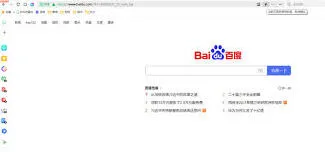
另外,还有一种更便捷的切换方式。在浏览网页的过程中,若你觉得页面加载速度较慢,想尝试极速模式,可以直接在地址栏左侧找到“极速/兼容”切换按钮进行切换。

切换到极速模式后,你会发现网页的加载速度明显提升。图片显示更清晰,视频播放更流畅,各种网页元素的加载也更加迅速。
需要注意的是,不同的网页在极速模式下可能会有不同的表现。有些网页可能本身就设计得比较复杂,即使在极速模式下也无法达到理想的加载速度。但总体而言,大部分常见的网页在极速模式下都能带来更好的浏览体验。
而且,360浏览器的极速模式还能节省你的上网流量。因为它在加载网页时,会更高效地处理数据,减少不必要的数据传输,从而降低流量消耗。
如果你在使用360浏览器时,经常遇到网页加载缓慢的问题,不妨尝试切换到极速模式,相信它会给你带来意想不到的快速浏览体验,让你在网络世界中畅游得更加顺畅。
360浏览器自动刷新频率操作指南
在日常使用360浏览器时,有时我们需要设置自动刷新频率,以满足特定的浏览需求。下面就为大家详细介绍设置方法。
首先,打开360浏览器。在浏览器界面中找到并点击右上角的“菜单”图标,它通常是三条横线的形状。
点击“菜单”图标后,会弹出一个下拉菜单。在菜单中找到“设置”选项并点击。
进入设置页面后,在页面左侧的菜单栏中找到“实验室”选项。
在“实验室”页面中,向下滚动找到“自动刷新”功能。
在这里,你可以看到“自动刷新频率”的设置选项。默认情况下,该选项可能是关闭的状态。
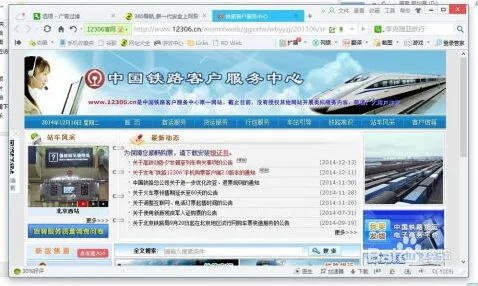
点击“自动刷新频率”旁边的开关,将其打开。
打开开关后,你可以根据自己的需求设置具体的刷新频率。可以选择每隔一定的时间(如1分钟、2分钟等)自动刷新页面。
设置好自动刷新频率后,关闭设置页面即可。
此后,360浏览器就会按照你设置的频率自动刷新页面。