176下载网
剪映合并两视频于同一画面方法
《剪映》是一款视频剪辑软件,前段时间做vlog的时候想搞点新花样,就研究了下合并两视频于同一画面。小编觉得这个功能挺有意思的,能同时展示两个画面,信息量一下子翻倍了。趁着还记得操作流程,赶紧整理出来分享给需要的朋友。感兴趣的朋友们跟着小编深入了解一下吧!
首先,确保你的手机上已经安装了剪映app。如果还没有安装,可以前往应用商店(如app store或google play)搜索“剪映”,然后下载并安装。
打开剪映app后,点击屏幕底部的“新建项目”按钮,进入视频编辑界面。在这个界面上,你可以选择要拼接的视频素材。点击页面底部的“导入”按钮,从手机相册中选择你想要拼接的两个视频素材。
接下来,将两个视频素材依次拖拽到剪辑时间线上。默认情况下,这两个视频将会依次播放。但我们的目标是将它们合并显示在同一个画面上,这就需要使用剪映的画中画功能。
选中时间线上的一个视频片段,然后点击屏幕下方的“画中画”按钮。在弹出的选项中选择“新增画中画”。此时,你可以再次从手机相册中选择另一个视频,这个视频将会以画中画的形式叠加在原先的视频上。
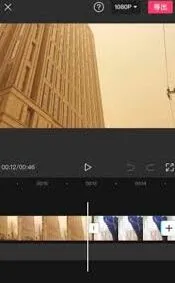
你可以通过拖动画中画视频的位置和调整其大小来改变它在画面中的布局。同时,你也可以通过点击画中画视频片段,然后使用剪映提供的剪辑工具进行裁剪、分割和删除等操作,以使其更加符合你的需求。
为了使两个视频在合并时更加自然流畅,你还可以为它们添加转场效果。点击两个视频片段之间的“加号”图标,选择喜欢的转场效果,如淡入淡出、推拉等。这些转场效果可以使两个视频在切换时更加平滑,增强视频的观赏性。
此外,剪映还提供了丰富的滤镜和特效,你可以为视频增加视觉效果。在编辑界面下方,点击“滤镜”按钮,选择适合你视频风格的滤镜,并调整滤镜的强度。同时,你也可以点击“特效”按钮,添加动态特效,使视频更加生动有趣。
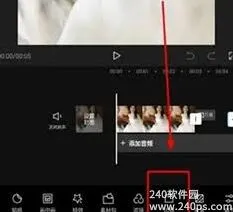
如果你希望为视频添加背景音乐或音效,可以点击底部的“音频”按钮,选择“音乐”或“音效”选项,从剪映自带的音频库中挑选合适的音乐和音效,并将它们添加到时间线上。你可以调整音频的音量、剪辑音频片段以及设置淡入淡出效果,使音频与视频更加协调。
剪映:去除视频原有文字技巧
在日常处理视频时,我们常常会遇到视频中带有原有文字,而这些文字可能会影响视频最终呈现效果,这时就需要用到剪映来去除它们。下面就为大家详细介绍剪映去除视频原有文字的方法。
一、导入视频
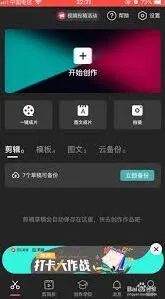
打开剪映应用,点击“开始创作”,选择需要去除原有文字的视频,然后点击“添加到项目”。
二、识别并选中文字
进入编辑界面后,在视频轨道上找到带有文字的那一段。剪映具有智能识别文字的功能,当视频播放到文字部分时,会自动识别出文字内容,文字会以可编辑的形式显示在视频画面上。点击画面中的文字,文字框会出现,框的四周有白色小点,这表示文字已被选中。
三、删除文字
选中文字后,点击屏幕下方的“删除”按钮,即可将视频中的原有文字删除。
四、修复文字区域画面
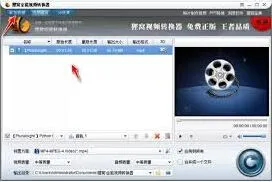
文字删除后,文字所在区域可能会显得有些突兀。此时,可以利用剪映的其他功能来修复。比如,若文字区域之前有背景画面,可通过拖动时间轴找到文字出现之前的画面,然后点击下方的“分割”按钮,将视频在文字出现处分割开,删除文字所在的后半段视频,这样就恢复了原本的画面。
若文字区域没有合适的背景画面可利用,也可以添加其他合适的素材来覆盖文字区域。点击“画中画”,添加一张与视频风格相符的图片或视频,调整其大小、位置和透明度,使其完美覆盖文字区域,让视频看起来更加自然流畅。
通过以上几个步骤,就能轻松利用剪映去除视频中的原有文字,让视频更加符合我们的创作需求。无论是用于个人作品展示,还是商业用途,都能通过去除原有文字打造出更优质的视频内容。剪映强大的视频编辑功能为我们提供了便捷、高效的视频处理方式,帮助我们轻松实现各种创意。
《剪映》画面定格完整教程
在使用剪映进行视频创作时,给画面定格是一项很实用的操作,它能突出某个关键瞬间,增强视频的表现力。下面就来详细介绍一下剪映给画面定格的方法。
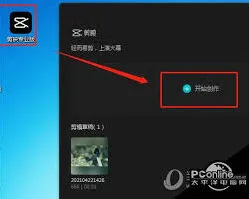
首先,打开剪映软件并导入需要编辑的视频。进入编辑界面后,将时间轴拖动到想要定格的画面位置。这一步很关键,要准确找到那个你希望突出展示的瞬间。
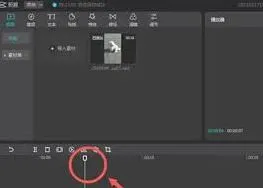
接下来,点击视频轨道上的该段视频,使其处于选中状态。然后,在下方的操作栏中找到“剪辑”选项。
在“剪辑”菜单里,能看到一个“定格”功能按钮,点击它。此时,视频画面就会定格在你选定的那一帧。定格后的画面会自动生成一个新的视频片段,位于原视频片段之后。
你还可以对定格的画面进行一些调整。比如,通过双指缩放来调整画面大小,使其在视频中呈现出最佳的视觉效果;利用裁剪功能,去除不需要的画面边缘部分,让定格画面更加简洁美观。
另外,剪映还提供了丰富的画面样式和滤镜效果。你可以为定格画面添加各种样式,如黑白、复古等,营造出不同的氛围;选择合适的滤镜,增强画面的色彩质感,使其与整个视频风格相匹配。
若想进一步丰富定格画面的表现形式,还能添加文字说明。点击“文字”选项,选择喜欢的文字样式添加到定格画面上,注明这一瞬间的重要信息或情感。
完成上述操作后,预览一下视频,看看定格画面是否完美融入其中。如果有需要,还可以对定格画面的时长进行微调,让其在视频中展现的时间恰到好处。
通过剪映的定格功能,能轻松为视频打造出引人注目的瞬间,让你的作品更加出彩。无论是记录生活中的精彩时刻,还是创作富有创意的短视频,这个功能都能助你一臂之力,让视频内容更加丰富和生动。