176下载网
《剪映》如何关闭视频上的水印方法
《剪映》是一款视频剪辑软件,做好的视频带着平台水印,确实影响观感。小编发现不少人在问怎么关掉这玩意儿,其实去水印是会员的专属福利。非会员的路暂时没通,这篇主要就是围绕水印这个核心,把相关的门道都讲出来。感到兴趣的朋友和小编来了解一下吧!
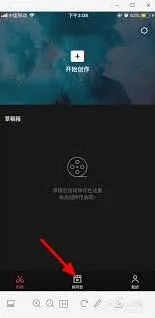
首先,打开剪映应用并登录你的账号。接着,点击首页下方的“开始创作”按钮,从手机相册中选择需要编辑的视频。当视频导入后,你可以在时间轴上看到整个视频的预览。在这个界面中,你可以对视频进行剪辑、添加滤镜、调整速度等操作。
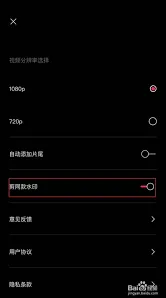
要关闭剪映中的水印,你需要先检查自己的账号是否为会员。如果已经是会员,可以按照以下步骤操作:
1. 在视频编辑界面中,点击右上角的“导出”按钮。
3. 在高级设置页面中,你会看到一个名为“去除水印”的选项。勾选这个选项,即可关闭水印功能。
4. 点击右上角的“完成”按钮,保存设置。
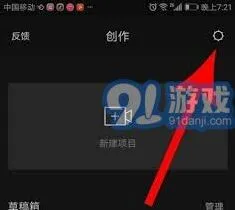
如果你还没有成为剪映会员,那么目前无法通过常规途径关闭水印。不过,你可以考虑购买会员服务来解锁更多高级功能,包括去除水印的功能。会员服务通常提供更多的编辑工具和更高质量的导出选项,有助于提升你的视频制作体验。
剪映如何关闭智能补帧功能
首先,确保你已经成功导入了想要编辑的视频素材到剪映中。接下来,在界面的下方,你会看到一个名为“剪辑”的选项。点击它,进入到剪辑界面。
在剪辑界面中,你可以看到一系列的视频编辑工具。为了关闭智能补帧,你需要选择“变速”这个选项。变速功能允许你调整视频的播放速度,而智能补帧则是这一功能中的一个特性,用于在改变速度时保持视频的流畅性。
点击“变速”后,你会进入到变速设置界面。在这里,你可以看到“常规变速”这一选项。点击它,进入到常规变速的设置界面。
在常规变速的设置界面中,你会看到一个名为“智能补帧”的选项。这个选项默认是勾选状态,意味着智能补帧功能是开启的。为了关闭它,你只需要取消勾选这个选项即可。
完成上述步骤后,智能补帧功能就已经被成功关闭了。你可以继续对视频进行其他编辑操作,如调整速度、添加滤镜、添加音乐和字幕等。
总的来说,关闭剪映中的智能补帧功能非常简单。只需要在剪辑界面中选择变速,然后进入常规变速设置界面,取消勾选智能补帧选项即可。这样,你就可以根据自己的需要,自由地对视频进行编辑和制作了。
剪映:去除视频原有文字技巧
在日常处理视频时,我们常常会遇到视频中带有原有文字,而这些文字可能会影响视频最终呈现效果,这时就需要用到剪映来去除它们。下面就为大家详细介绍剪映去除视频原有文字的方法。
一、导入视频
打开剪映应用,点击“开始创作”,选择需要去除原有文字的视频,然后点击“添加到项目”。
二、识别并选中文字
进入编辑界面后,在视频轨道上找到带有文字的那一段。剪映具有智能识别文字的功能,当视频播放到文字部分时,会自动识别出文字内容,文字会以可编辑的形式显示在视频画面上。点击画面中的文字,文字框会出现,框的四周有白色小点,这表示文字已被选中。
三、删除文字
选中文字后,点击屏幕下方的“删除”按钮,即可将视频中的原有文字删除。
四、修复文字区域画面
文字删除后,文字所在区域可能会显得有些突兀。此时,可以利用剪映的其他功能来修复。比如,若文字区域之前有背景画面,可通过拖动时间轴找到文字出现之前的画面,然后点击下方的“分割”按钮,将视频在文字出现处分割开,删除文字所在的后半段视频,这样就恢复了原本的画面。
若文字区域没有合适的背景画面可利用,也可以添加其他合适的素材来覆盖文字区域。点击“画中画”,添加一张与视频风格相符的图片或视频,调整其大小、位置和透明度,使其完美覆盖文字区域,让视频看起来更加自然流畅。
通过以上几个步骤,就能轻松利用剪映去除视频中的原有文字,让视频更加符合我们的创作需求。无论是用于个人作品展示,还是商业用途,都能通过去除原有文字打造出更优质的视频内容。剪映强大的视频编辑功能为我们提供了便捷、高效的视频处理方式,帮助我们轻松实现各种创意。