176下载网
剪映如何关闭智能补帧功能
《剪映》是一款视频剪辑软件,最近新版本对智能补帧功能做了优化。这个功能原本是为了让变速视频更流畅,但对于追求原始感的创作者来说可能不太友好。今天小编就来聊聊如何关闭智能补帧,顺便分享一些编辑小技巧。感兴趣的用户跟着小编一起来看一下吧。
首先,确保你已经成功导入了想要编辑的视频素材到剪映中。接下来,在界面的下方,你会看到一个名为“剪辑”的选项。点击它,进入到剪辑界面。
在剪辑界面中,你可以看到一系列的视频编辑工具。为了关闭智能补帧,你需要选择“变速”这个选项。变速功能允许你调整视频的播放速度,而智能补帧则是这一功能中的一个特性,用于在改变速度时保持视频的流畅性。
点击“变速”后,你会进入到变速设置界面。在这里,你可以看到“常规变速”这一选项。点击它,进入到常规变速的设置界面。

在常规变速的设置界面中,你会看到一个名为“智能补帧”的选项。这个选项默认是勾选状态,意味着智能补帧功能是开启的。为了关闭它,你只需要取消勾选这个选项即可。
完成上述步骤后,智能补帧功能就已经被成功关闭了。你可以继续对视频进行其他编辑操作,如调整速度、添加滤镜、添加音乐和字幕等。
总的来说,关闭剪映中的智能补帧功能非常简单。只需要在剪辑界面中选择变速,然后进入常规变速设置界面,取消勾选智能补帧选项即可。这样,你就可以根据自己的需要,自由地对视频进行编辑和制作了。
《剪映》如何关闭视频上的水印方法
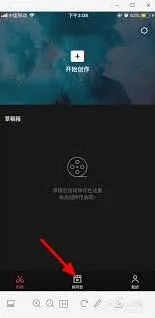
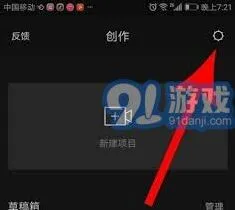
首先,打开剪映应用并登录你的账号。接着,点击首页下方的“开始创作”按钮,从手机相册中选择需要编辑的视频。当视频导入后,你可以在时间轴上看到整个视频的预览。在这个界面中,你可以对视频进行剪辑、添加滤镜、调整速度等操作。
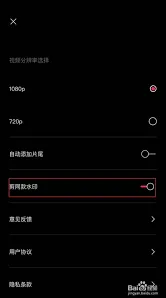
要关闭剪映中的水印,你需要先检查自己的账号是否为会员。如果已经是会员,可以按照以下步骤操作:
1. 在视频编辑界面中,点击右上角的“导出”按钮。
3. 在高级设置页面中,你会看到一个名为“去除水印”的选项。勾选这个选项,即可关闭水印功能。
4. 点击右上角的“完成”按钮,保存设置。
如果你还没有成为剪映会员,那么目前无法通过常规途径关闭水印。不过,你可以考虑购买会员服务来解锁更多高级功能,包括去除水印的功能。会员服务通常提供更多的编辑工具和更高质量的导出选项,有助于提升你的视频制作体验。