 176下载网
浩辰CAD电脑版如何查找文字_如何自定义文字查找范围

浩辰CAD看图王文字
浩辰CAD电脑版如何查找文字
文字查找功能是浩辰CAD看图王为了方便大家使用新增的功能,具体操作方法如下:
1. 我们打开图纸文件,将操作界面切换到编辑模式中;
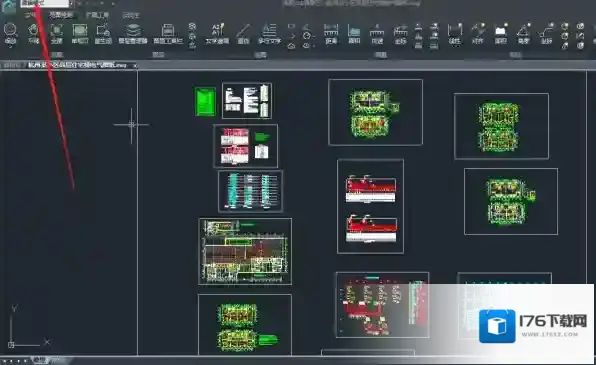
浩辰CAD看图王浩辰
2. 我们在菜单栏中找到并点击扩展工具。在扩展工具中找到并点击文字查找;
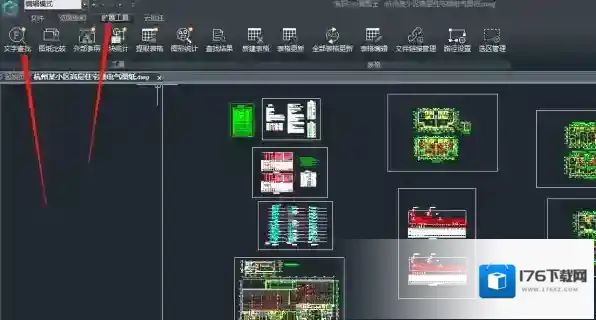
浩辰CAD看图王查找
3. 之后会弹出文字查找对话框;
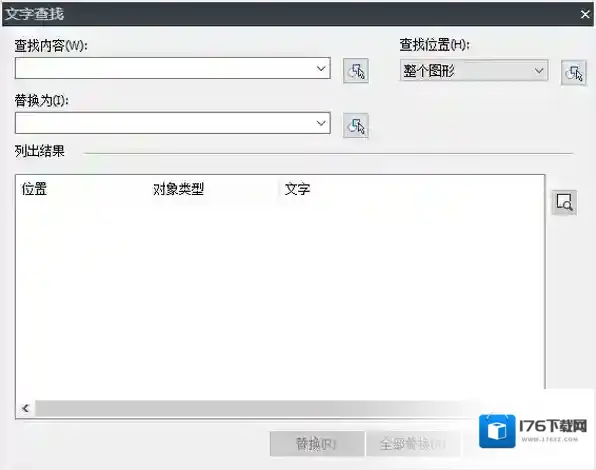
浩辰CAD看图王点击
4. 在查找内容栏输入我们想要查找的文字,在替换为栏中输入我们要替换成的文字,最后点击全部替换即可。
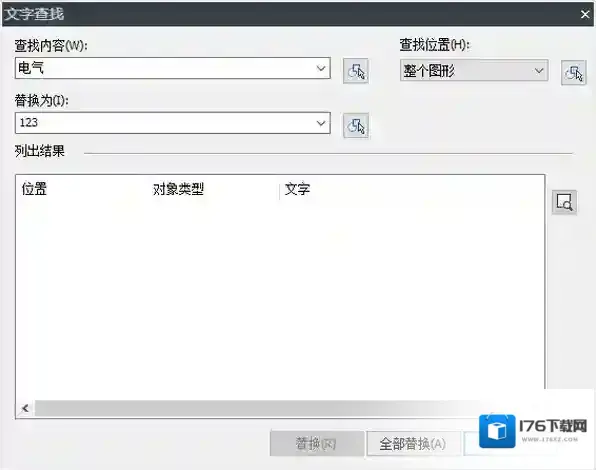
浩辰CAD看图王下载
5. 如果我们只需要查找文字内容,不需要替换的话,也可以直接点击查找;
6. 最后弹出替换成功的对话框就完成了。
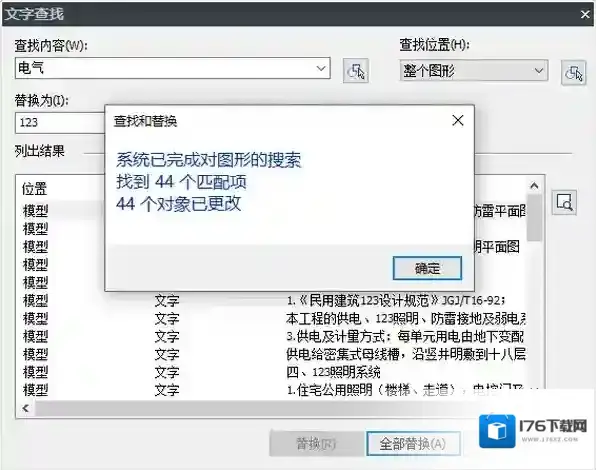
如何自定义文字查找范围
在文字查找对话框中我们可以看到查找位置选项,其中有整个图形、当前空间布局和选定的图像;
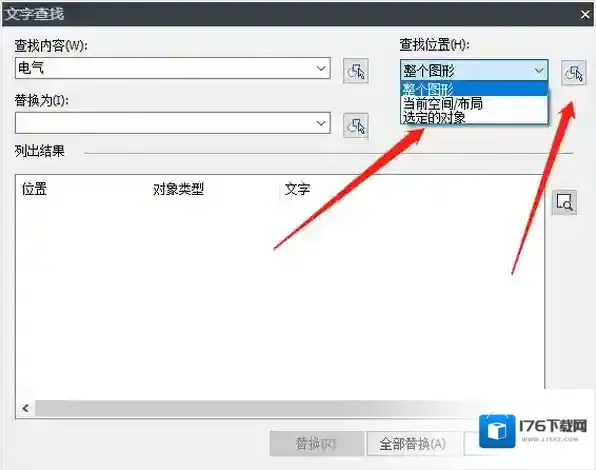
如果我们需要自定义文字查找范围,可以选择选定的图像;
点击右侧选定图像按钮,之后在CAD图纸中选择需要文字查找的范围即可。
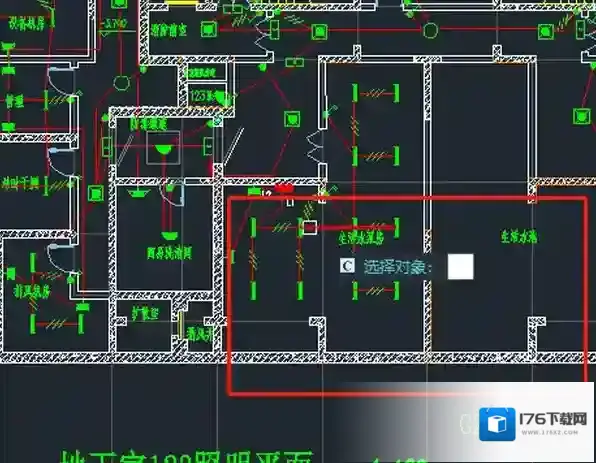
需要注意的是,部分老版本的浩辰CAD看图王没有文字查找功能,建议大家去下载最新版的浩辰CAD看图王来使用。
浩辰CAD最新版在哪下载
小编整理了两种下载方式:
1.本站下载。大家可以点击此处一键下载,本站软件均为官方正版,安全稳定无捆绑,内置各种各样的软件专题供大家浏览选择。
2.官网下载。大家可以搜索前往软件官网,官网有软件最新资讯、论坛、教程等等,大家可以前往了解。
小编推荐
浩辰CAD电脑端手机端互通吗
浩辰CAD电脑端如何测量点位坐标
浩辰CAD电脑端的文字递增是什么
浩辰CAD看图王如何自定义打印区域_浩辰CAD看图王打印字体模糊处理方法
1.在浩辰CAD看图王打开需要打印的图纸,并确保图纸能够覆盖整个页面,点击右上角打印。
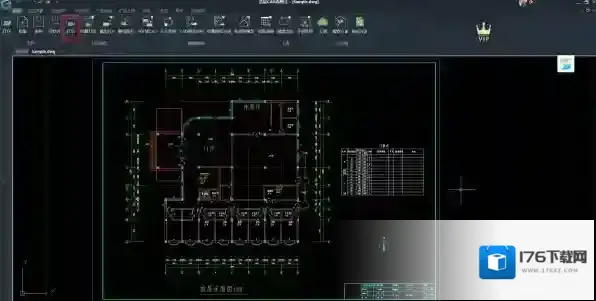
浩辰CAD看图王打印
2.在打印窗口中找到打印范围,选择窗口。
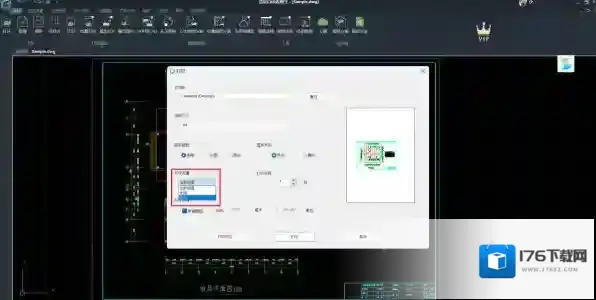
浩辰CAD看图王浩辰
3.用鼠标选中需要打印的区域,如图。

浩辰CAD看图王看图王
4.选定完成后会自动弹出打印窗口,选择左下角打印预览。
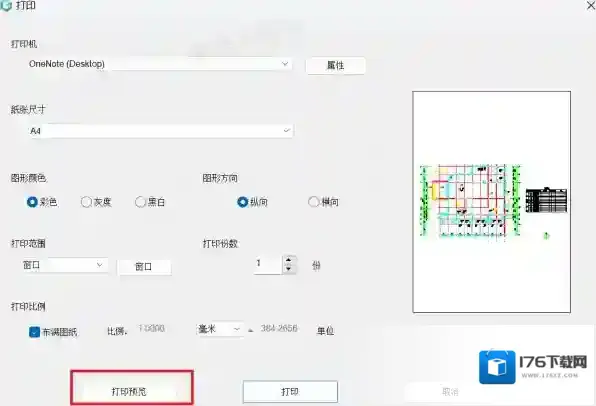
浩辰CAD看图王图纸
5.在预览页面可以查看选中的区域是否正确。确定后回到打印窗口选择打印即可。
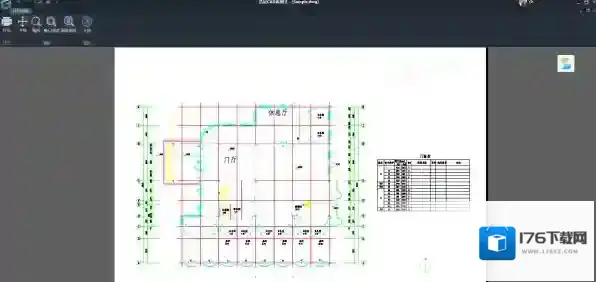
浩辰CAD看图王比例
浩辰CAD看图王打印图纸的字体模糊怎么办
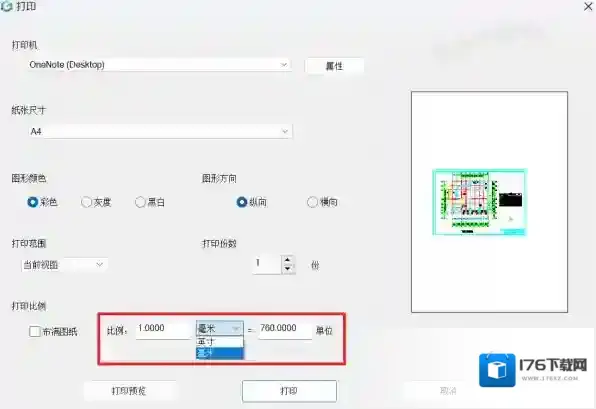
小编了解后发现,浩辰CAD看图王打印图纸的字体模糊大概率是因为打印时设置的比例不合适,打印比例太小,图纸中的字体就会变模糊,打印比例太大,则会导致打印图纸覆盖不全,具体设置方法如下。
1.点击左上角打印进入打印窗口后,在打印比例处,将布满图纸取消勾选。
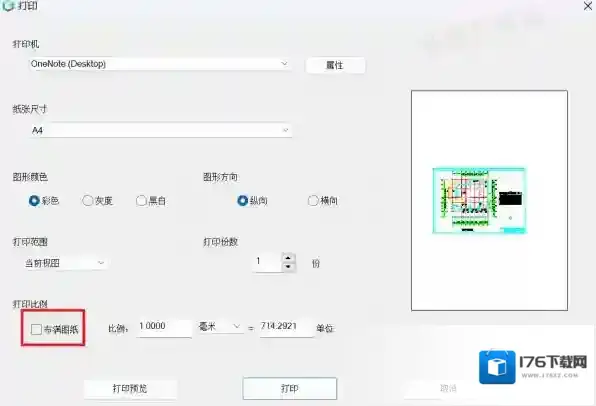
2.选择好比例单位,然后调节打印的比例,建议大家在默认比例的基础上,向上50单位进行调节,每次调节完成后要点击打印预览进行查看,避免出现图纸覆盖不全的情况。
浩辰CAD图纸文件无法打印是什么情况
1.软件版本过旧。浩辰CAD看图王会不定期进行版本更新,有可能会涉及打印功能,软件版本过旧会导致无法打印,需要先进行版本更新。
2.软件执行程序出错。如果频繁进行操作,有可能会导致软件执行出现卡顿,需要退出重启。
3.没有连接打印机或打印机损坏。这种情况属于外部硬件问题,我们需要在打印之前确保连接到正确的打印机,如果打印机损坏需要进行更换。
浩辰CAD看图王怎样局部放大图纸_2个轻松局部放大图纸的方法
浩辰CAD看图王怎样局部放大图纸
浩辰CAD看图王图纸局部放大方法一:直接放大

浩辰CAD看图王放大
当我们打开图纸后,可以通过鼠标的滚轮直接放大/缩小图纸。不过要注意的是,使用该方法放大,是以鼠标位置为中心进行放大的,所以在放大前,要先确定我们需要放大的中心位置,不然就会发现放大的地方并不是我们想要的。
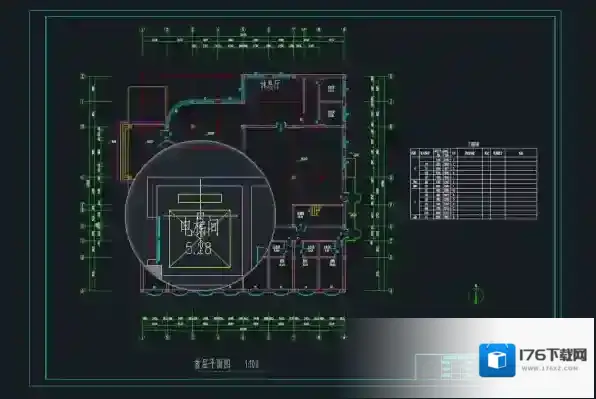
浩辰CAD看图王图纸局部放大方法二:使用放大镜
浩辰CAD看图王图纸
首先要告诉大家,浩辰CAD看图王放大镜的快捷键为ctrl+E。同样地,放大镜放大的位置,也是我们鼠标的位置,因此在放大之前确定中心即可。
对于上述2种方式,还是有一定区别的,直接放大的话,会让图纸其他部分因为放大,跑到界面之外。使用放大镜的话,则是只有放大镜覆盖的范围会被放大,而其他区域的大小则是原来的样子。
以上则是浩辰CAD看图王轻松将图纸放大的方法,大家可以根据情况去选择合适的方法,进行图纸局部放大。