 176下载网
浩辰CAD看图王如何绘制圆形_几种常用的CAD画圆技巧

浩辰CAD看图王半径
浩辰CAD看图王如何绘制圆形
1. 在浩辰CAD看图王电脑版中新建一张图纸,或者在功能区点击切换至文件选项卡,点击打开,或者是直接在起始页中点击打开按钮,在调出的选择文件对话框中选择需要打印的CAD图纸文件。
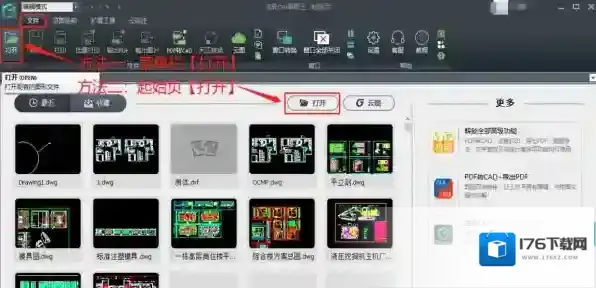
浩辰CAD看图王圆心
2. 在主界面中左上方进行切换,选择编辑模式,之后选择绘图功能的圆心、半径图标工具;
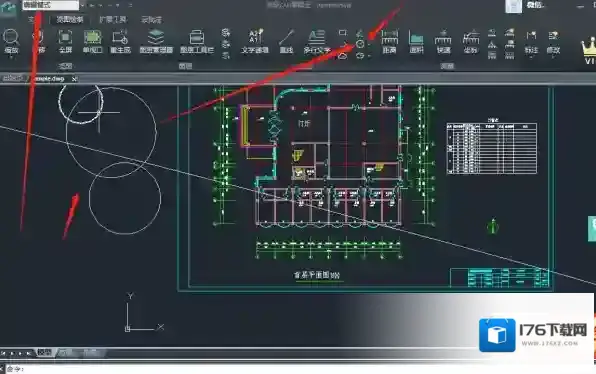
浩辰CAD看图王浩辰
3. 点击后,我们只需要在图纸中点击两下鼠标左键即可画圆,点第一次确定圆心,点第二次确定半径。我们也可以确定圆心后,直接利用键盘输入数值确定半径,然后按下回车键即可。
几种常用的CAD画圆技巧
我们点击圆心、半径的下拉按钮,可以看到许多画圆的方法技巧;
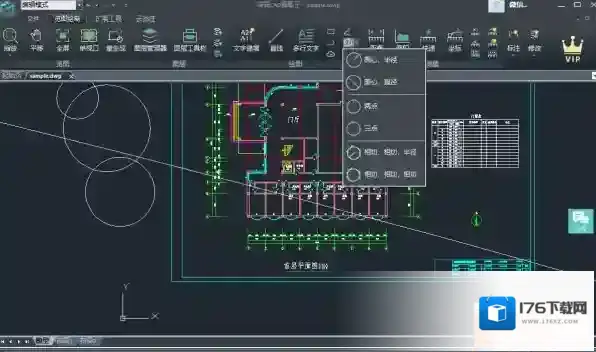
浩辰CAD看图王利用
圆心、半径法,如上述所示,利用圆心和半径确定圆的大小;
圆心、直径法,与圆心半径同理;
两点法即为两点确定圆的直径,三点法即为不在一条直线上的三个点可以一个圆的理论;
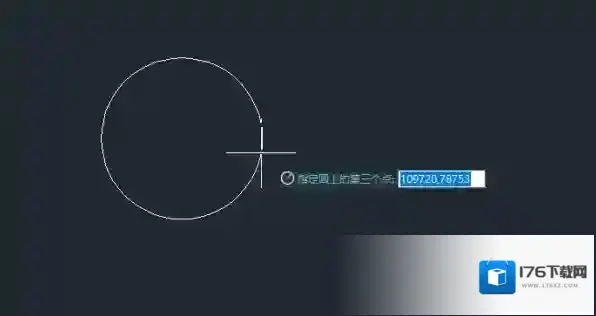
浩辰CAD看图王点击打开
相切、相切、半径即为以指定半径创建相切于两个半径的圆;
相切、相切、相切即为创建相切于三个对象的圆;
小编推荐
浩辰CAD电脑端手机端互通吗
浩辰CAD电脑端如何测量点位坐标
浩辰CAD电脑端的文字递增是什么
浩辰CAD看图王如何自定义打印区域_浩辰CAD看图王打印字体模糊处理方法
1.在浩辰CAD看图王打开需要打印的图纸,并确保图纸能够覆盖整个页面,点击右上角打印。
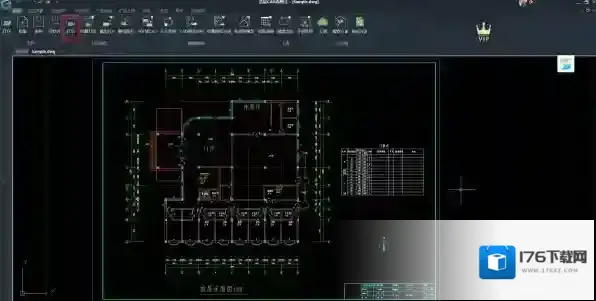
浩辰CAD看图王打印
2.在打印窗口中找到打印范围,选择窗口。
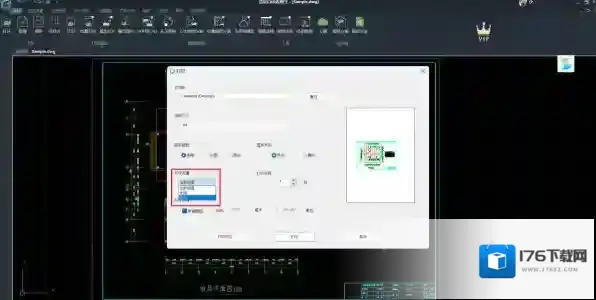
浩辰CAD看图王浩辰
3.用鼠标选中需要打印的区域,如图。

浩辰CAD看图王看图王
4.选定完成后会自动弹出打印窗口,选择左下角打印预览。
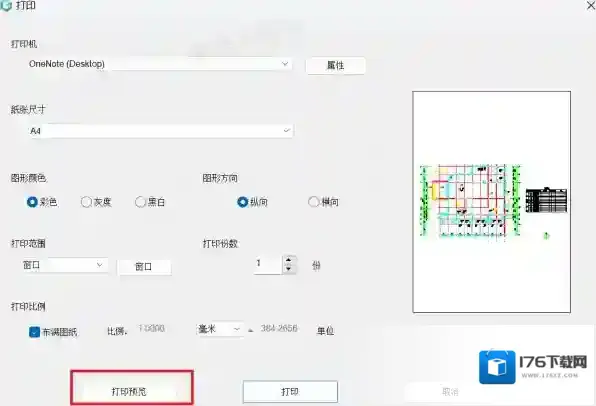
浩辰CAD看图王图纸
5.在预览页面可以查看选中的区域是否正确。确定后回到打印窗口选择打印即可。
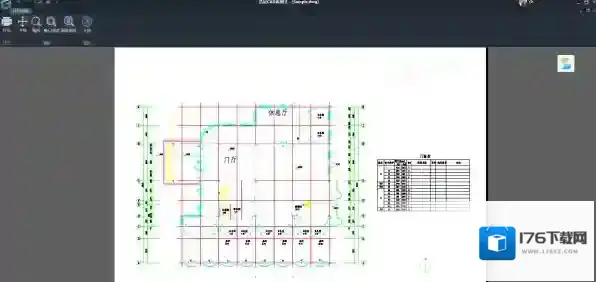
浩辰CAD看图王比例
浩辰CAD看图王打印图纸的字体模糊怎么办
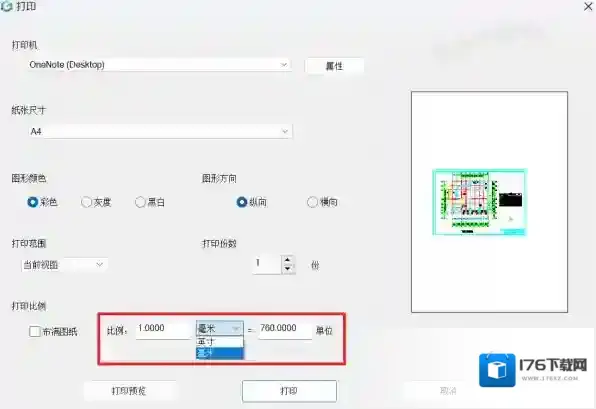
小编了解后发现,浩辰CAD看图王打印图纸的字体模糊大概率是因为打印时设置的比例不合适,打印比例太小,图纸中的字体就会变模糊,打印比例太大,则会导致打印图纸覆盖不全,具体设置方法如下。
1.点击左上角打印进入打印窗口后,在打印比例处,将布满图纸取消勾选。
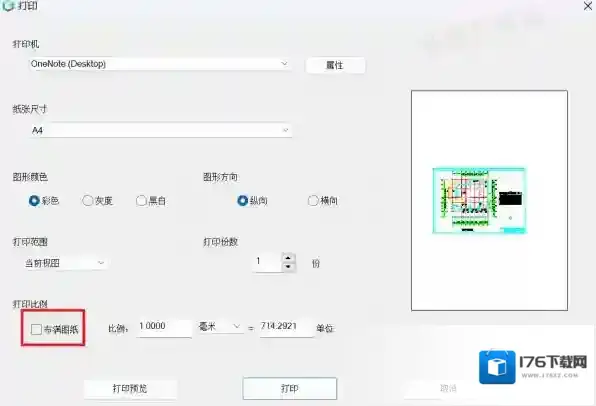
2.选择好比例单位,然后调节打印的比例,建议大家在默认比例的基础上,向上50单位进行调节,每次调节完成后要点击打印预览进行查看,避免出现图纸覆盖不全的情况。
浩辰CAD图纸文件无法打印是什么情况
1.软件版本过旧。浩辰CAD看图王会不定期进行版本更新,有可能会涉及打印功能,软件版本过旧会导致无法打印,需要先进行版本更新。
2.软件执行程序出错。如果频繁进行操作,有可能会导致软件执行出现卡顿,需要退出重启。
3.没有连接打印机或打印机损坏。这种情况属于外部硬件问题,我们需要在打印之前确保连接到正确的打印机,如果打印机损坏需要进行更换。
浩辰CAD看图王怎样局部放大图纸_2个轻松局部放大图纸的方法