 176下载网
不背单词应用截图
不背单词应用介绍
对于记不住单词的用户来说学习英语就很困难,可以使用不背单词app帮助你轻松记单词,告别死记硬背的模式,采用多种记忆方法不容易遗忘,涵盖的单词广泛,不管是初高中、四六级还是雅思、托福考试都是可以使用的,相比于其他的单词软件,它更加符合用户的记忆逻辑,是背单词最佳的选择。
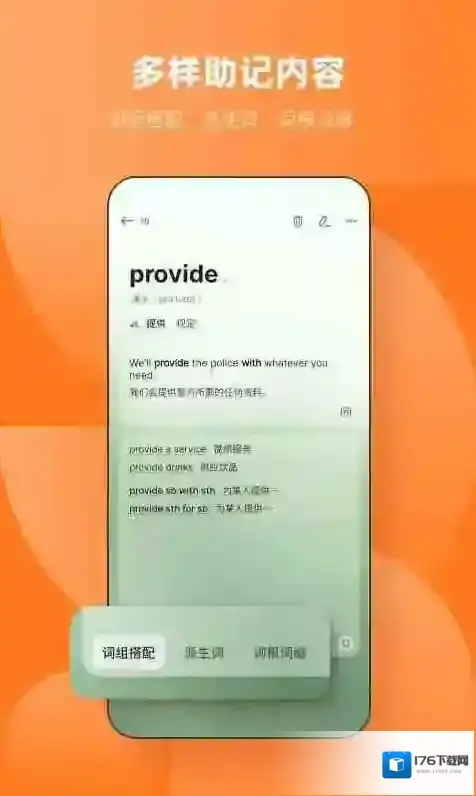
不背单词酷币
不背单词app怎么删除词书
1、点击底部烂的“我的”。

不背单词额外奖励
2、接着点击“生词本”。
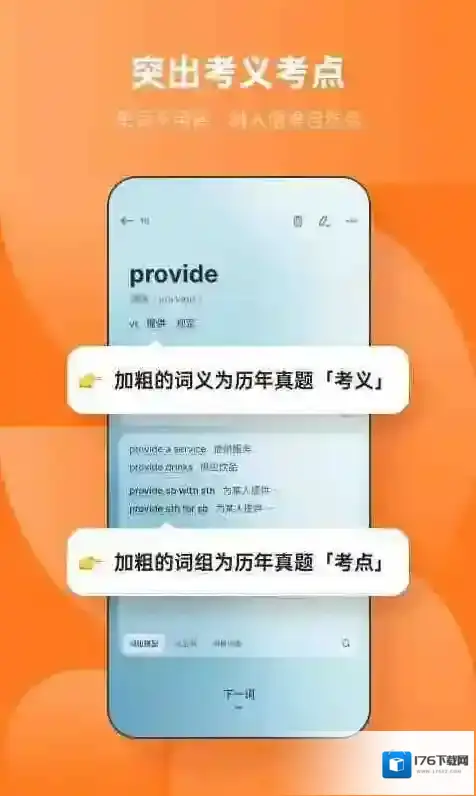
不背单词连续签到
3、点击右上角的三个点标志。
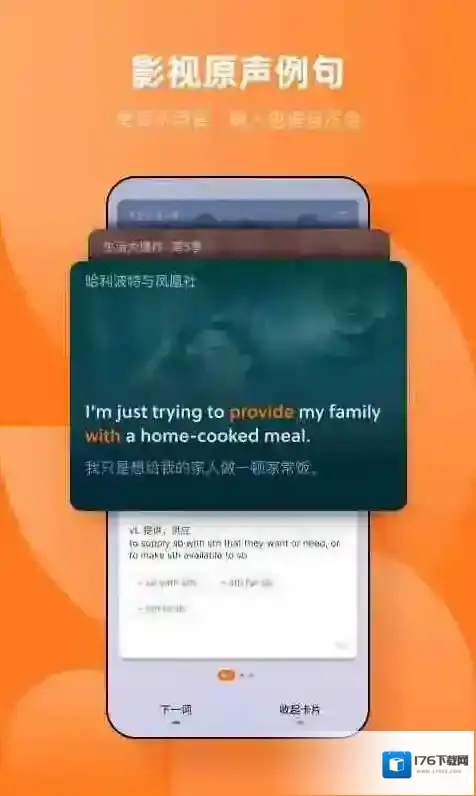
不背单词复习
4、选择生词并勾选,单击删除即可。
不背单词app怎么设置每天单词量
1、进入app之后,点击左上角箭头指示位置。
2、点击“设置”选项。
3、在设置菜单中,点击每组学习单词量
4、根据自身情况选择单词量。
5、在弹出的窗口中点击“确定”即可。
不背单词app常见问题
一、支持几个设备同时登录呢?
同一个系统最多两个设备同时登录。
即:Android系统最多同时登录2个设备,iOS系统最多同时登录2个设备
二、酷币奖励有哪些?
签到奖励
1、每日签到,奖励10酷币
2、连续签到第7天,额外奖励35酷币
3、连续签到第30天,额外奖励150酷币
4、连续签到第90天,额外奖励450酷币
5、连续签到第180天,额外奖励900酷币
6、连续签到第360天,额外奖励1800酷币
7、额外奖励需要正常签到满足对应天数才会发放,补签后直接超过对应天数不发放奖励
学习奖励
每日首组单词学习完成,每日首组学习任务拼写完成均可获得20 酷币
完成复习奖励
完成每日的复习任务可获得10酷币。
晒成绩奖励
每日首次晒成绩可获得5酷币。
三、是否可以离线使用?
若下载了离线单词包,可离线学习和复习,但以下功能需要联网:
1、 签到
2、 晒成绩
3、 获得酷币奖励
4、 在线播放例句和单词发音
5、 不背学堂
6、 随身听
7、 勾选生词本一起学,在离线后又添加了新的生词再去学习的时候
更新日志
v5.9.12
1.修复一些已知问题 一些小优化
2.最新版本已支持 「导出 PDF」,线下也能随时学习~
v5.9.10
1.修复 Android 15 系统下部分品牌手机出现的页面闪动的问题
v5.9.9
1.修复一些已知问题 一些小优化
v5.9.8
1.复习新增 100词/组 选项,可以更沉浸复习啦
2.学习/复习后是否拼写,可以分别设定了
3.还有更多小优化等你发现
v5.9.5
1.改进了复习算法
2.更新了若干笔记功能
3.支持了单词本单词批量转移/复制
4.修复一些已知问题 一些小优化
v5.9.4
1.学习复习:支持返回上一词
2.单词本:支持在 Learn / Review / 备考速刷里学习
3.修复一些已知问题 一些小优化
不背单词学习提醒时间设置指南
在使用不背单词这款学习软件时,很多小伙伴可能会有更改学习提醒时间的需求。无论是因为忙碌的日程安排,还是想根据自身学习节奏进行调整,掌握更改学习提醒时间的方法都能让学习更符合我们的实际情况。
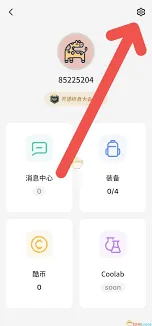
首先,打开不背单词应用程序。进入主界面后,点击右下角的“我的”选项。这一步是找到设置功能的入口,以便我们对学习提醒相关的设置进行操作。
进入“我的”页面后,在众多选项中找到“设置”按钮并点击。进入设置页面后,我们需要仔细寻找与提醒相关的设置区域。通常,这类设置会归类在与学习计划、提醒等相关的板块中。
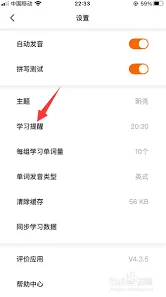
在提醒设置区域,我们可以看到当前设置的学习提醒时间。这里会明确显示具体的提醒时间点,比如每天上午 9 点或者晚上 8 点等。若要更改提醒时间,点击该时间显示区域。
点击后,会弹出一个时间选择框。在这里,我们可以根据自己的需求重新选择想要的提醒时间。可以通过滑动小时和分钟的调节条来精确设定时间。例如,如果我们希望在每天下午 3 点半收到学习提醒,就将小时调整为 15,分钟调整为 30。
调整好时间后,点击“确定”按钮保存设置。此时,不背单词就会按照我们新设置的时间进行学习提醒。
除了常规的固定时间提醒设置,不背单词可能还提供一些其他灵活的提醒选项。比如,我们可以设置在完成一定数量的单词学习后触发提醒,这样可以根据自己当天的学习进度来适时提醒自己继续学习。
另外,如果我们是利用碎片化时间学习,还可以设置每隔一段时间提醒一次,比如每隔 30 分钟提醒自己复习一下之前学过的单词,强化记忆效果。
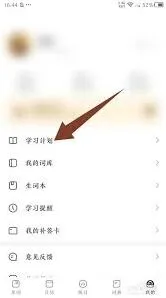
更改不背单词的学习提醒时间并不复杂,通过以上步骤,我们能够轻松根据自己的生活和学习节奏,定制出最适合自己的提醒时间,让单词学习更加有条不紊地进行,从而更有效地提升我们的词汇量。
不背单词导入自己的单词列表方法详解
在《不背单词》中导入自己的单词列表是一个非常实用的功能,它可以帮助用户根据自己的需求定制个性化的学习计划。本文将介绍如何在《不背单词》中导入自己的单词列表,并提供一些实用的建议和技巧。
一、导入自己的单词列表的步骤
1. 打开《不背单词》应用程序,并登录您的账户。
2. 点击“我的”页面,然后点击“单词列表”选项。
3. 在单词列表页面中,点击“导入”按钮。
4. 选择导入方式。您可以选择从文件中导入或使用扫描QR码导入。如果您的单词列表存储在电脑或手机文件中,您可以选择“从文件中导入”;如果您的单词列表已经存在于《不背单词》中,您可以使用扫描QR码的方式导入。
5. 根据您的选择,将文件或QR码上传至应用程序中。
6. 等待应用程序解析文件并生成您的单词列表。
7. 在解析完成后,您就可以开始使用自己的单词列表进行学习了。
二、导入自己的单词列表的技巧
1. 确定合适的导入方式:选择合适的导入方式可以帮助您更高效地导入自己的单词列表。如果您有大量的单词列表需要导入,建议您使用文件导入方式,这样可以批量上传文件并一次性完成导入过程。
2. 准备文件格式:如果您选择从文件中导入单词列表,请确保您的文件格式符合《不背单词》的要求。一般来说,常见的文本文件(如.txt或.csv文件)都可以被成功导入。
3. 整理单词顺序:在上传文件时,请确保单词顺序与您在文件中存储的顺序一致。否则,应用程序可能会解析错误,导致无法正确生成您的单词列表。
4. 使用QR码导入:扫描QR码是一种方便快捷的导入方式,适用于已有《不背单词》账户且已添加过一些单词的用户。在扫描QR码时,请确保使用正确的账户进行扫描,以免导入错误的数据。
5. 仔细检查导入过程:在解析完成后,请仔细检查您的单词列表是否正确生成。如果有错误或不匹配的地方,请及时联系应用程序客服进行反馈和修正。
三、利用自己的单词列表进行学习
导入自己的单词列表后,您可以根据自己的学习计划和目标进行学习。以下是一些建议:
1. 制定学习计划:根据自己的时间和学习目标,制定合理的学习计划。可以将学习时间分配到每天或每周的不同时间段内,确保学习进度得到有效推进。
2. 重复复习:定期复习自己的单词列表是非常重要的。根据艾宾浩斯记忆曲线原理,及时复习可以帮助巩固记忆效果。
3. 结合其他学习方式:除了使用《不背单词》应用程序进行学习外,还可以结合其他学习方式,如阅读英文书籍、观看英文视频等,以丰富学习体验和提高学习效果。
4. 互动交流:与其他用户或学习小组进行互动交流,分享学习心得和经验,可以激发学习兴趣和动力。
总之,在《不背单词》中导入自己的单词列表是一项非常实用的功能,可以帮助用户根据自己的需求定制个性化的学习计划。通过遵循上述步骤和技巧,您可以更好地利用自己的单词列表进行学习,提高英语水平。
《不背单词》是一款英语单词学习软件,最近收到反馈说学习提醒时间想改但不知道怎么改。小编这次专门研究了一下这个功能,发现操作其实挺简单的,就是入口稍微有点深。今天就把整个修改流程从头到尾说一遍,包括进入我的页面、找到设置按钮、定位到提醒相关选项等等步骤。感到兴趣的用户们跟着小编来看一下吧!
在使用不背单词这款学习软件时,很多小伙伴可能会有更改学习提醒时间的需求。无论是因为忙碌的日程安排,还是想根据自身学习节奏进行调整,掌握更改学习提醒时间的方法都能让学习更符合我们的实际情况。
首先,打开不背单词应用程序。进入主界面后,点击右下角的“我的”选项。这一步是找到设置功能的入口,以便我们对学习提醒相关的设置进行操作。
进入“我的”页面后,在众多选项中找到“设置”按钮并点击。进入设置页面后,我们需要仔细寻找与提醒相关的设置区域。通常,这类设置会归类在与学习计划、提醒等相关的板块中。
在提醒设置区域,我们可以看到当前设置的学习提醒时间。这里会明确显示具体的提醒时间点,比如每天上午 9 点或者晚上 8 点等。若要更改提醒时间,点击该时间显示区域。
点击后,会弹出一个时间选择框。在这里,我们可以根据自己的需求重新选择想要的提醒时间。可以通过滑动小时和分钟的调节条来精确设定时间。例如,如果我们希望在每天下午 3 点半收到学习提醒,就将小时调整为 15,分钟调整为 30。
调整好时间后,点击“确定”按钮保存设置。此时,不背单词就会按照我们新设置的时间进行学习提醒。
除了常规的固定时间提醒设置,不背单词可能还提供一些其他灵活的提醒选项。比如,我们可以设置在完成一定数量的单词学习后触发提醒,这样可以根据自己当天的学习进度来适时提醒自己继续学习。
另外,如果我们是利用碎片化时间学习,还可以设置每隔一段时间提醒一次,比如每隔 30 分钟提醒自己复习一下之前学过的单词,强化记忆效果。
更改不背单词的学习提醒时间并不复杂,通过以上步骤,我们能够轻松根据自己的生活和学习节奏,定制出最适合自己的提醒时间,让单词学习更加有条不紊地进行,从而更有效地提升我们的词汇量。
《不背单词》是一款英语学习软件,界面清爽没那么多花里胡哨的。但功能其实挺全乎的,比如说那个自己导入词库的功能,小编发现好多人没注意到或者不知道怎么弄。这个单词列表导入算是它的隐藏大招,学会了就能把你的学习资料无缝对接进来,不管是四六级还是托福雅思,自己的笔记就是最好的教材。
在《不背单词》中导入自己的单词列表是一个非常实用的功能,它可以帮助用户根据自己的需求定制个性化的学习计划。本文将介绍如何在《不背单词》中导入自己的单词列表,并提供一些实用的建议和技巧。
一、导入自己的单词列表的步骤
1. 打开《不背单词》应用程序,并登录您的账户。
2. 点击“我的”页面,然后点击“单词列表”选项。
3. 在单词列表页面中,点击“导入”按钮。
4. 选择导入方式。您可以选择从文件中导入或使用扫描QR码导入。如果您的单词列表存储在电脑或手机文件中,您可以选择“从文件中导入”;如果您的单词列表已经存在于《不背单词》中,您可以使用扫描QR码的方式导入。
5. 根据您的选择,将文件或QR码上传至应用程序中。
6. 等待应用程序解析文件并生成您的单词列表。
7. 在解析完成后,您就可以开始使用自己的单词列表进行学习了。
二、导入自己的单词列表的技巧
1. 确定合适的导入方式:选择合适的导入方式可以帮助您更高效地导入自己的单词列表。如果您有大量的单词列表需要导入,建议您使用文件导入方式,这样可以批量上传文件并一次性完成导入过程。
2. 准备文件格式:如果您选择从文件中导入单词列表,请确保您的文件格式符合《不背单词》的要求。一般来说,常见的文本文件(如.txt或.csv文件)都可以被成功导入。
3. 整理单词顺序:在上传文件时,请确保单词顺序与您在文件中存储的顺序一致。否则,应用程序可能会解析错误,导致无法正确生成您的单词列表。
4. 使用QR码导入:扫描QR码是一种方便快捷的导入方式,适用于已有《不背单词》账户且已添加过一些单词的用户。在扫描QR码时,请确保使用正确的账户进行扫描,以免导入错误的数据。
5. 仔细检查导入过程:在解析完成后,请仔细检查您的单词列表是否正确生成。如果有错误或不匹配的地方,请及时联系应用程序客服进行反馈和修正。
三、利用自己的单词列表进行学习
导入自己的单词列表后,您可以根据自己的学习计划和目标进行学习。以下是一些建议:
1. 制定学习计划:根据自己的时间和学习目标,制定合理的学习计划。可以将学习时间分配到每天或每周的不同时间段内,确保学习进度得到有效推进。
2. 重复复习:定期复习自己的单词列表是非常重要的。根据艾宾浩斯记忆曲线原理,及时复习可以帮助巩固记忆效果。
3. 结合其他学习方式:除了使用《不背单词》应用程序进行学习外,还可以结合其他学习方式,如阅读英文书籍、观看英文视频等,以丰富学习体验和提高学习效果。
4. 互动交流:与其他用户或学习小组进行互动交流,分享学习心得和经验,可以激发学习兴趣和动力。
总之,在《不背单词》中导入自己的单词列表是一项非常实用的功能,可以帮助用户根据自己的需求定制个性化的学习计划。通过遵循上述步骤和技巧,您可以更好地利用自己的单词列表进行学习,提高英语水平。
《不背单词》是一款语言学习软件,界面看着挺清爽,但有些设置藏得还蛮深的。今天小编就想跟大伙儿唠唠其中挺重要的每组背单词量设置。这设置直接关系到每次打开软件的学习压力大小,新手上来就设置二三十个,那可能分分钟就想关掉APP。所以啊,找到那个适合自己的节奏点,让背词变成一种可持续的习惯,而不是一次性的爆发,这里面还是有点门道的。
首先,打开不背单词应用程序。进入主界面后,点击界面右上角的设置图标,这是开启设置每组背单词量的关键入口。
点击设置图标后,会弹出一系列设置选项。在众多选项中,找到“学习设置”板块。这里面包含了与学习相关的各种参数设定。
在“学习设置”里,仔细寻找“每组单词数量”这一选项。通常它会有一个默认的数值,但你可以根据自己的实际情况进行调整。
如果你是英语基础较为薄弱、刚开始接触英语学习的新手,建议将每组单词量设置得少一些,比如 5 – 10 个。这样可以让你在开始阶段更容易适应,逐步建立起学习的信心和习惯。随着学习的深入和能力的提升,再逐渐增加每组的单词量。

对于有一定英语基础的学习者来说,可以适当提高每组单词量,设置为 15 – 20 个左右。这样既能保持学习的挑战性,又能保证学习效率。
而那些英语水平较高、词汇量积累较多的用户,每组单词量可以进一步提高到 20 – 30 个甚至更多。通过增加每组单词量,能够加快学习进度,提升整体的词汇储备速度。
设置好每组背单词量后,点击“确定”保存设置。之后,在进行单词学习时,软件就会按照你设定的每组数量呈现单词供你学习。合理设置每组背单词量,能让你在不背单词的学习过程中更加科学、高效地积累词汇,助力英语学习不断进步。

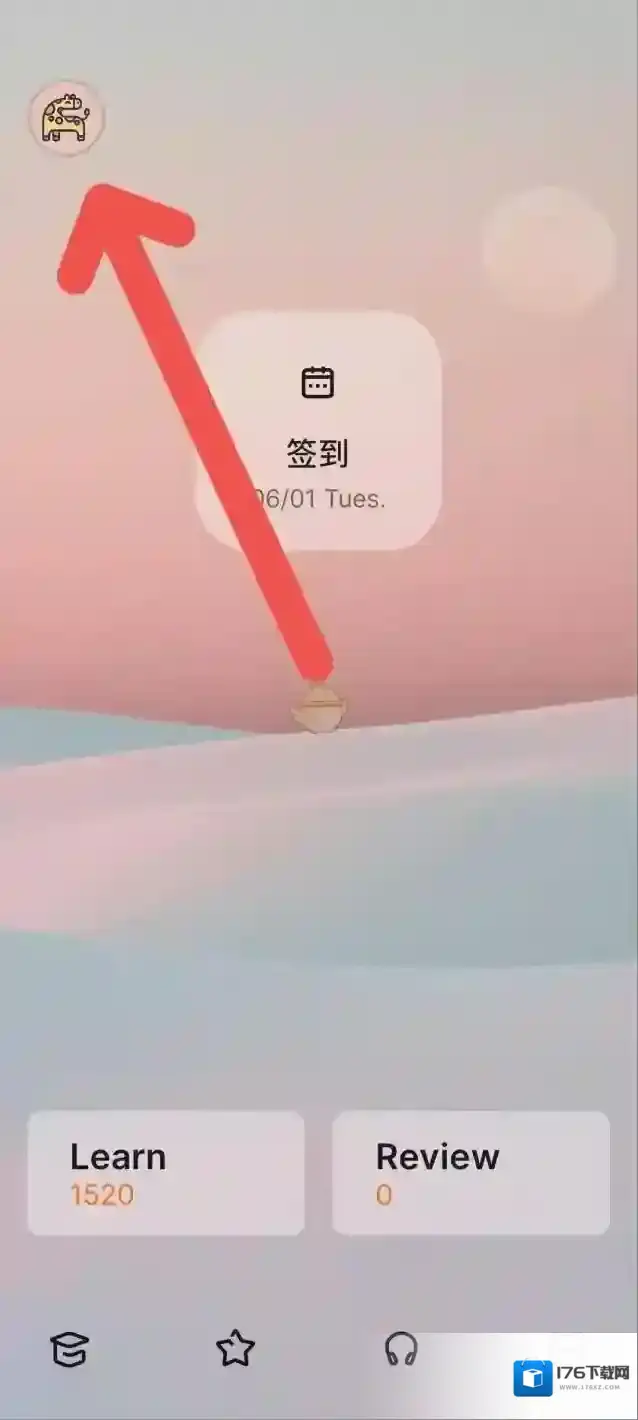
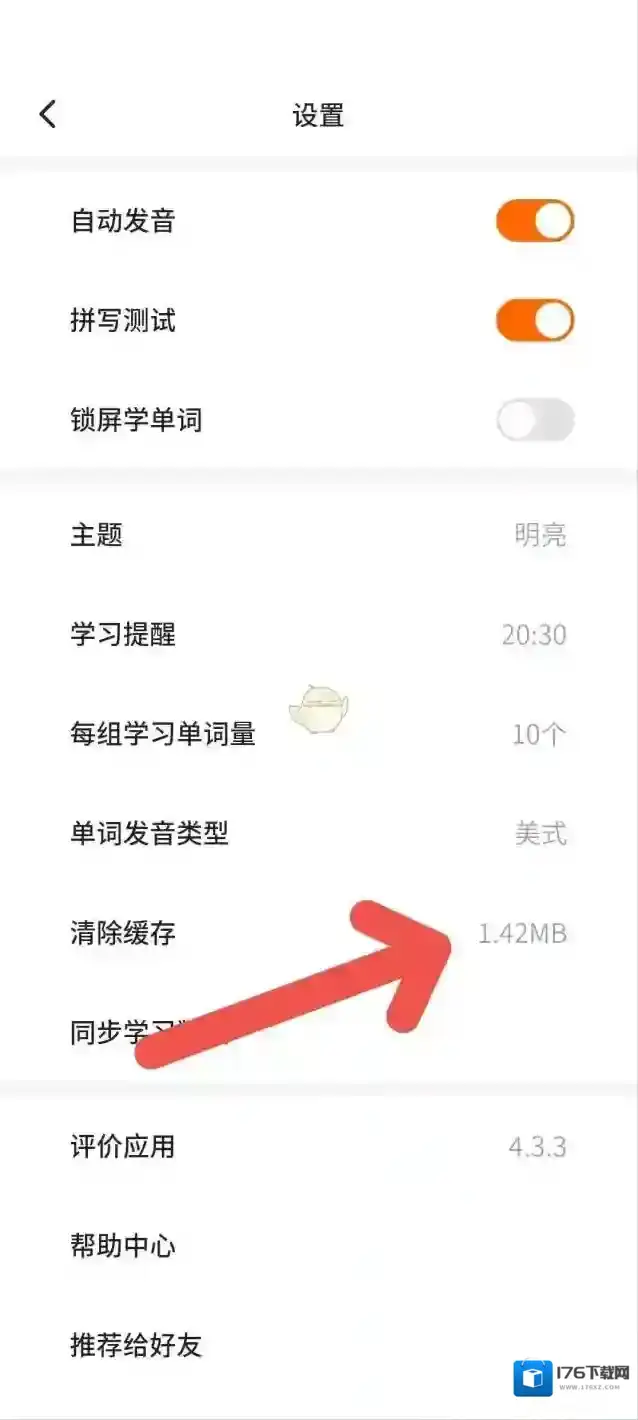
1、打开不背单词APP,点击左上角来到我的页面。
2、在我的页面,点击右上角来到设置页面。
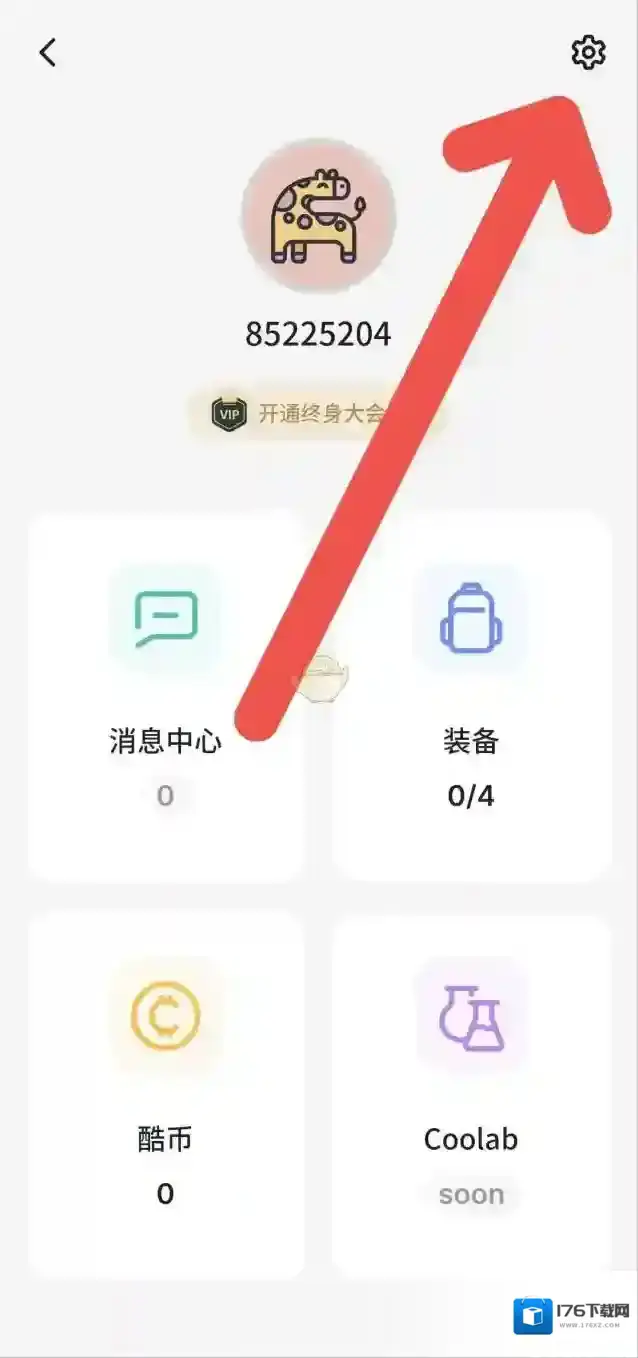
3、在设置页面,找到并点击清除缓存,然后选择清除,这样就可以了。
本文内容来源于互联网,如有侵权请联系删除。
不背单词应用厂商信息
- 更新时间:
- 应用版本:v5.9.12
- 应用大小:117.62M
- 应用评分:5分